


Deel 3: Jouw eigen Voedselbos in kaart!
the workshop starts here
Dag 3 - Analyseren & Visualiseren
Vrijdag 28 nov 2025 van 10:00 – 15:30 @ Erp
De echte kracht van geo-data zit in het maken van berekeningen! Hoe bereken je oppervlaktes, afstanden van bomen en hoe kan je buffer zones maken? Je kan data combineren of statistieken raadplegen, snel dingen bewerken. Nu gaan we echt “rekenen”!
Visualiseren en een mooi kaartje maken is net zo belangrijk als goede data verzamelen. We leren om een opmaak te maken en te exporteren naar een png, pdf of svg.
Programma
- 10:00 - 10:30
Inloop met koffie en thee. Zet vast je laptop klaar en verbind met de wifi. Zo kunnen we snel van start!
- 10:30-12:30
We beginnen weer met een samenvatting, is het gelukt jouw data te verzamelen? Waar loop je tegen aan? Laten we de data op de computer bekijken en waar nodig is bewerken en opschonen.
Nadat je je eigen data verder hebt uitgebreid kunnen we gaan kijken hoe we nog meer kunnen leren van onze data! We exporteren onze data naar Excel. Om het makkelijk te maken de data zelf aan te vullen en te bewerken. Of hoe we een Excel dataset terug kunnen krijgen in QGIS en koppelen aan onze geo data.
Daarnaast is er ruimte voor jullie eigen vragen. Mocht er tijdens dag 1 of 2 specifieke vragen omhoog komen dan zullen we op dag 3 er ruimte voor inplannen deze te behandelen.
- 12:30-13:30 Lunch
Potluck Lunch - Even achter de computer weg!
- 13:30-15:30
Data is fijn om te hebben, maar we willen dit ook graag met andere delen! In het tweede deel van deze dag gaan we aan de slag met de data beter te visualiseren en te exporteren. Ik leer jullie een aantal “cartografische” trucjes om de data er wat beter uit te laten zien en we gaan met de QGIS PrintLay-out Composer aan de slag om een svg, png of pdf te kunnen exporteren.
Hierbij nemen we ook kort mee hoe je een SVG kan exporteren om de geo-data bijvoorbeeld te gebruiken in Inkscape of Illustrator.
Voorbereiding
Voor deze cursus gaan we er van uit dat je Deel 1: Jouw eigen test Voedselbos in kaart! en Deel 2: Jouw eigen test Voedselbos in kaart! hebt afgerond.
Een cursus dag bestaat uit een inleidende presentatie om daarna zelf aan de slag gaan achter je eigen laptop onder begeleiding. Les materiaal en data wordt verzorgt of data wordt zelf gecreëerd op basis van online bronnen of eigen input.
Wat heb je nodig en neem je mee?
- Een computer/laptop
- Een laptop oplader
- Een muis! (zeer handig!)
- Een tablet of smartphone
- QGIS (versie 3 of hoger) geïnstalleerd
Hoe werkt deze workshop?
Je begint deze workshop vanaf nu en werkt steeds verder naar onderen.
Elke keer als je dit ziet, is er een actie die je zelf moet uitvoeren op je computer. De rest van de tekst is ter uitleg of ondersteuning. Lees eerst een aantal regels voordat je de acties gaat uitvoeren. Soms helpt het om eerst de alinea door te lezen om beter te snappen wat er verwacht wordt of wat je gaat doen.
Probeer met 2 schermen te werken, zodat je de workshop naast QGIS open kan hebben staan (of gebruik een tablet waarop je deze workshop opent). Een papieren print kan ook worden verzorgt.
In de workshop vind je ook veel links naar externe bronnen. Gebruik deze te ondersteuning en uitleg.
Rechts van het scherm vind je de inhoudsopgave van de workshop. Deze werkt ook als navigatie door er op te klikken.
Exporteren en importeren
We kunnen de attribuut tabel exporteren naar Excel. We creëren hiermee een kopie van onze data maar dan zonder het geo (coördinaten) gedeelte. Zo kunnen we ook in Excel met onze gegevens werken. Maar nu kunnen we het niet meer zien in QGIS. Het is een platte tabel geworden. Willen we deze informatie weer koppelen met onze locatie in QGIS dan moeten we een koppeling | join uitvoeren. Dit is een tijdelijke match tussen 2 tabellen. Zo kunnen we ook de gegevens uit Excel visualiseren op de kaart.
Denk goed na over wat je wilt verzamelen in QGIS en wat in Excel. Welke dingen wil je ruimtelijk bekijken of kan beter als tabel of grafiek? Blijf altijd jezelf goed de vraag stellen wat je doel is met jouw data en informatie!
Tabel naar Excel
We gaan eerst onze attribuut tabel naar Excel exporteren.
Rechtermuisklik op de bomen laag in het Lagen paneel > Exporteren > Objecten opslaan als..
Boven aan bij Indeling veranderen we het bestandstype naar MS Office Open XML spreadsheet [XLSX]
Bij Bestandsnaam klik op de 3 puntjes ... achter het veld om het bestand op te slaan in jouw werkfolder en geef het een duidelijke naam.
Onder Geometrie zet deze op Geen Geometrie
Klik op OK.
Ga naar jouw bestandsbeheer op de computer en open het nieuw opgeslagen bestand met Microsoft Excel
Zie je dezelfde dataset als in QGIS? Als je dit doet, let dan op, dat je altijd een objectid meeneemt waarmee je later weer de data terug kan koppelen aan de geometrie.
Let op! Het
fidveld is een automatisch gegenereerd, arbitrair veld, wat intern door QGIS(of een ander gis programma) wordt aangemaakt om unieke volg nummers te creëren. Je kan dit veld gebruiken om te koppelen naar Excel en terug. Let wel op dat je dan altijd eerst een feature(boom) genereert in QGIS en de data verder aanvult in Excel.We gebruiken (bijna) nooit een veld met namen erin (tekst) om te koppelen. Omdat dit vaak spellingsfout gevoelig is.
In Excel maak extra kolommen aan en vul hier wat in. We gaan hierna oefenen deze informatie weer terug te zetten in QGIS. Het hoeft niet veel te zijn voor nu!
Sla de aangepaste tabel weer op.
Exel naar geo data
Nu gaan we in QGIS de Excel tabel openen in QGIS en koppelen aan onze geo dataset met de bomen.
In QGIS:
Gebruik de Browser paneel om de Excel bestand te openen. Sleep het in de Lagen paneel.
Je ziet nu een tabel icoontje  Dit betekent dat we een dataset hebben toegevoegd zonder geometrie. Je ziet daarom ook niks op de kaart verschijnen!
De bomen laag met geometrie(punten) is onze start tabel. De bomen tabel zonder geometrie (excel) is onze koppel tabel.
Rechtermuisklik op de bomen laag met geometrie in het Lagen paneel en ga naar > Eigenschappen
Ga naar het tabblad Koppelingen 
Klik linksonder op het groene plusje (+) om een nieuwe koppeling aan te maken. Er opent zich een nieuw klein venster.
Bij Koppellaag kies de Excel tabel die je hebt toegevoegd aan QGIS.
Het koppelveld en doelveld worden automatisch op een uniek veld met overeenkomsten gezet. Klopt dit niet, pas het dan aan. Nu zou er bij beide fid moeten staan. Dit is het veld waarop de koppeling tussen de 2 tabellen gemaakt gaat worden.
Onder Gekoppelde velden kunnen we de kolommen van de Excel tabel aan en uit zetten. Als ze aangevinkt staan zijn ze dadelijk ook beschikbaar bij onze boom punten.
Dit zijn de instellingen:
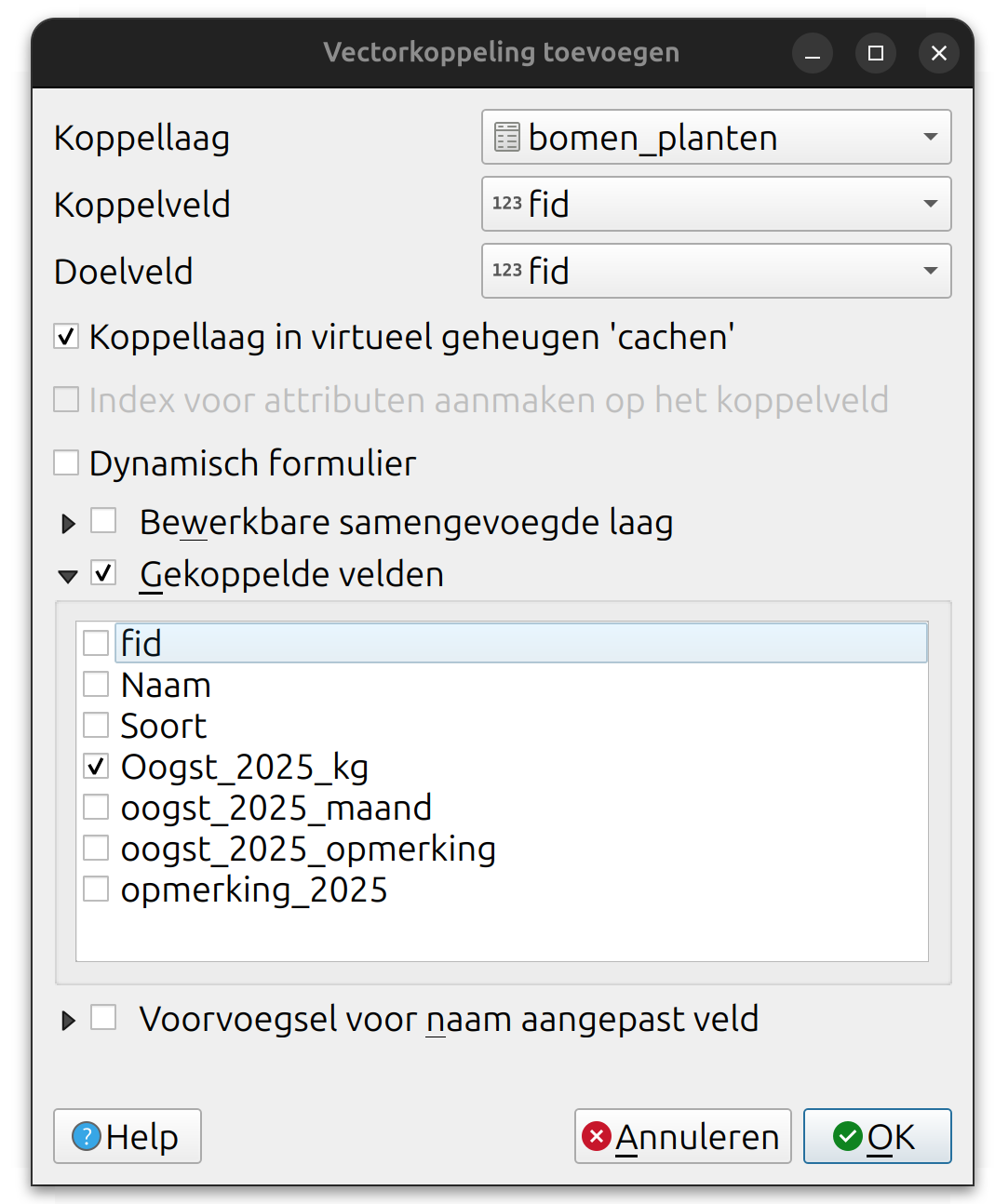
Klik op OK en klik weer op OK bij de Laageigenschappen.
Om te zien of we nu nieuwe informatie hebben bij onze punten kunnen we de attribuut tabel bekijken.
Rechtermuisklik op de bomen laag in het Lagen paneel > Attributen tabel openen
Zie je de nieuwe kolom die er bij is gekomen? Sluit hierna de attribuut tabel.
Is het niet gelukt? Kijk goed hoe je de
koppelinggemaakt hebt. We starten bij de boom punten dataset waar we de Excel tabel aan gaan toevoegen. De acties vinden dus altijd plaats op de bomen punten laag!
Nu kunnen we deze ook gebruiken voor de opmaak!
In het Lagen opmaak paneel zet de type visualisatie van de bomen punten laag op Gradueel of Categorieën
Bij waarde zoek de nieuwe eigenschap die uit de Excel tabel komt.
Klik op Classificeren om een legenda te maken.
Zie je de punten gevisualiseerd op de nieuwe gegevens? Kies zelf de juiste opmaak kleuren en classificaties.
Tip: Labels om naam en fid te visualiseren
Soms is het handig om de punten met naam en fid nummer te zien. Zodat we ook in Excel weten welke appelboom we nu bekijken. Appelboom 10 of appelboom 11? Zet in het
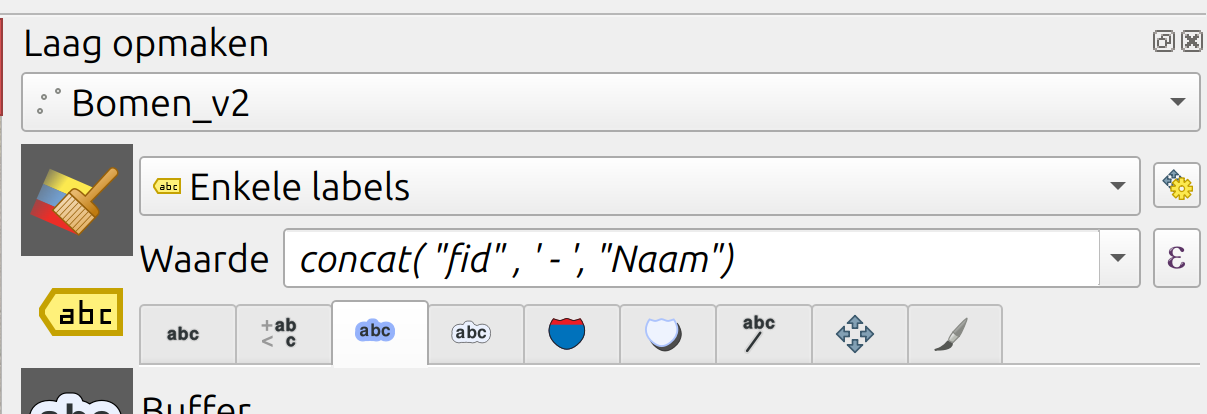
lagen opmaakpaneel de labels aan in het Label tabblad. We kunnen 2 velden combineren inWaardein plaats van 1 veld gebruiken.Klik op de ‘E’ helmaal achter
WaardeIn het linker vlak onder
Expressievul het volgende in:
concat( "fid" , ' - ', "Naam")Klik
OK. Nu zien we gecombineerde labels op basis van hetfiden deNaam
Visualiseren
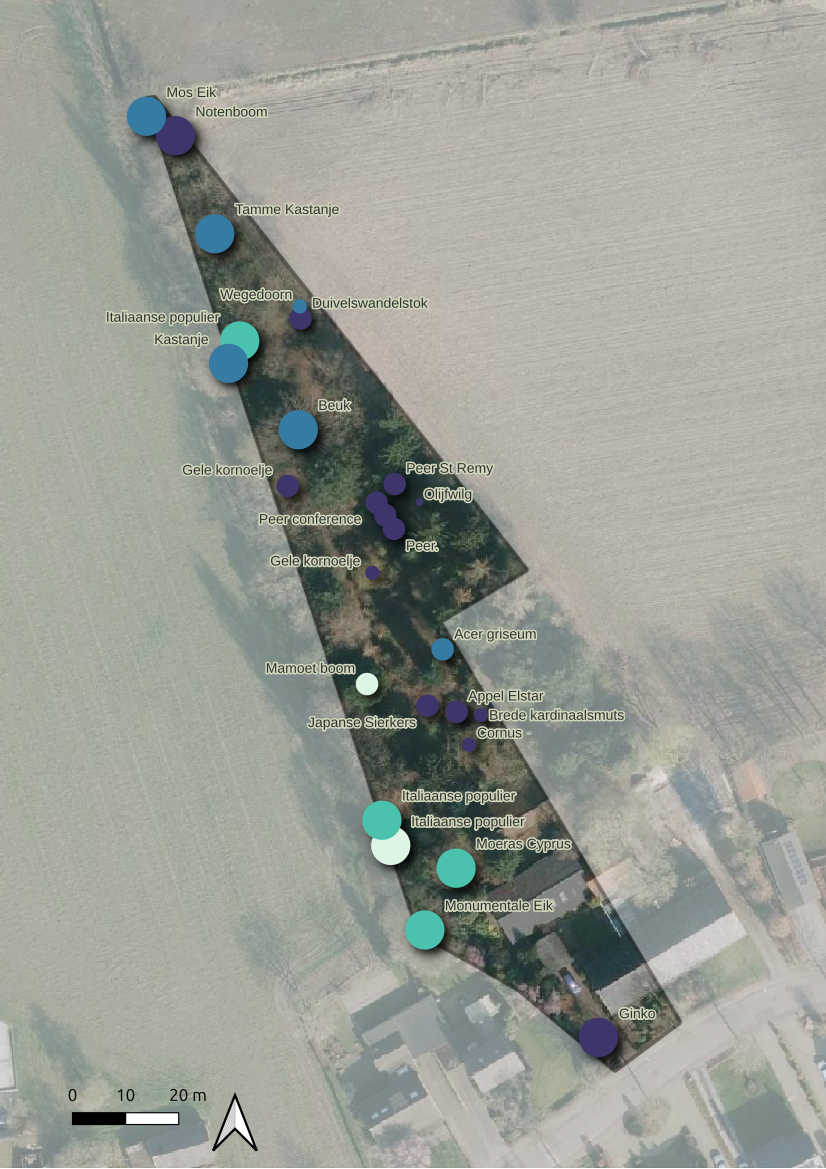
Dit gaan we maken:
En daar hebben we maar 3 lagen voor nodig!
Open een nieuw project. Zet daarin de volgende datasets/lagen, in deze volgorde:
- Jouw bomen (of planten) dataset
- Jouw perceelsgrens
- de PDOK luchtfoto
Perceelsgrens - Geïnverteerde polygonen
Als eerste gaan we de perceelsgrens opmaken. Klik er een keer op om het actief te maken en ga dan naar het Lagen opmaak paneel.
Bovenaan het Lagen opmaken paneel zet Enkel Symbool om naar Geïnverteerde polygonen. Nu wordt alles ingetekend in plaats van jouw perceel!
Klik op de kleur eronder en verander deze naar wit.
We kunnen meer instellingen aanpassen door op Standaard vulling te klikken in het veld bovenaan. Nu kunnen we bijvoorbeeld ook de Lijndikte instellen. Zet de Lijndikte wat dikker en de Lijnkleur op zwart.
Helemaal onderin zien we een menu voor Renderen van lagen. Klap deze uit en zet de Opaciteit wat lager. Zo zien we de luchtfoto ligt om ons eigen perceel heen.
Bomen - Data gedreven visualiseren
Dan gaan we de bomen opmaken met data gedreven opmaak. Dat betekend dat we de grootte en kleur van de cirkels kunnen laten afhangen van de data die in onze attributen tabel zit!
Klik er een keer op de bomen laag in het Lagen paneel om het actief te maken en ga dan naar het Lagen opmaak paneel.
We gaan eerst de grootte van de cirkels aanpassen naar de voedselbos laag (mag ook op kruin diameter als je deze gegevens hebt). We hebben hier een numerieke waarde voor nodig.
Achter Grootte zie je een icoontje staan  . Klik hier op en kies
 Assistent .
Hier kunnen we de grootte laten afhangen van een attribuut veld. Wij gebruiken hier het ved met voedselboslaag waarde. Die bestaan uit waarden van 1 tot 8
Kies bij Bron het attribuut met voedselboslaag
Neem de volgende waarden over:
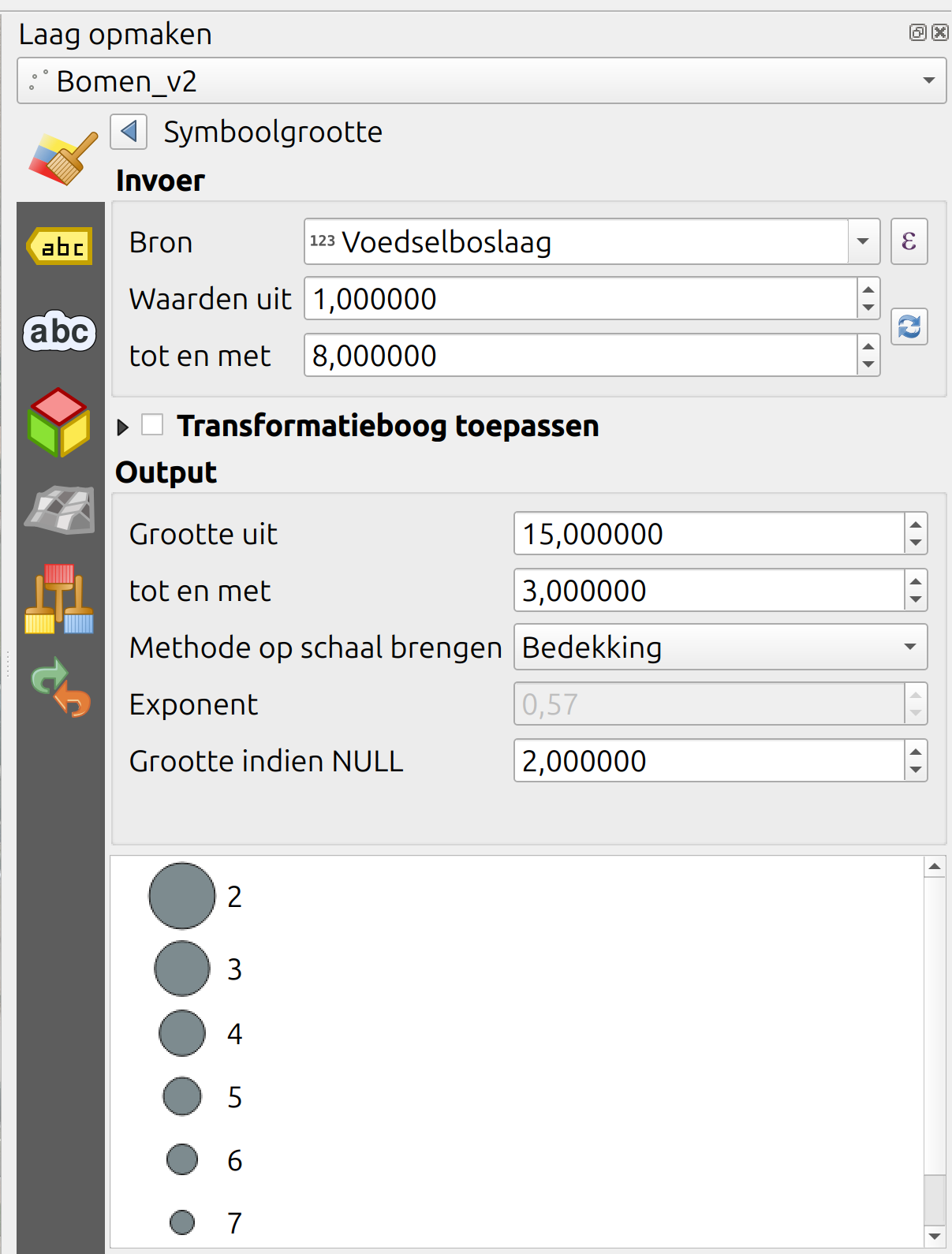
Wat gebeurt er? De waarden bij Invoer boven aan is de data reeks uit onze eigen data. Dus de voedselbos lagen van 1 tot en met 8. Daaronder wordt de Output grootte bepaalt van de cirkel. Dus 15px tot en met 3px cirkel bedekking grootte. Dat betekent dat voedselbos laag 1, 15px groot wordt en voedselbos laag 8, 3px groot. En alles ertussen in! Grootte bij Null zetten we op 2, zodat als er niks is ingevuld dat we alsnog een kleine cirkel zien.
Als de cirkels de juiste grootte hebben klikken we boven aan op het terug pijltje. Zo kunnen we verder met de rest opmaken.
Zet nu bij Enkel symbool om naar Categorieën als je de bomen op soort wilt kleuren. Zet het naar Gradueel als je bijvoorbeeld op hoogte of grootte als kleur wilt visualiseren.
De punten verdwijnen even van de kaart. Niet schrikken! De grootte blijft als het goed is behouden en zie je zo terug.
Kies bij Waarde het veld waarop jij de kleuren schaal wilt baseren.
Klik daarna op Classificeren
Nu zien we de punten weer! Zowel op kleur als op grootte gevisualiseerd.
Kies de juiste kleuren en classificatie modus die jij wilt.
Bomen - Labels visualiseren
We gaan naar het tweede tabblad in het Laag opmaken paneel. 
Verander Geen Labels naar Enkele labels
Bij Waarde zorg dat het veld Naam geselecteerd is (of soort). Dit is de tekst die als label getoond wordt.
Verander indien gewenst het Lettertype de Grootte .
Soms is tekst moeilijk te zien op een kaar. Een trucje is om er een gekleurde rand (buffer) omheen te tekenen.
Ga naar het 3de tabblad van de label instellingen. 
Vink Teken tekstbuffer aan.
Zet de Grootte hoger en de Kleur op wit.
Dit zou je zo ongeveer moeten hebben:
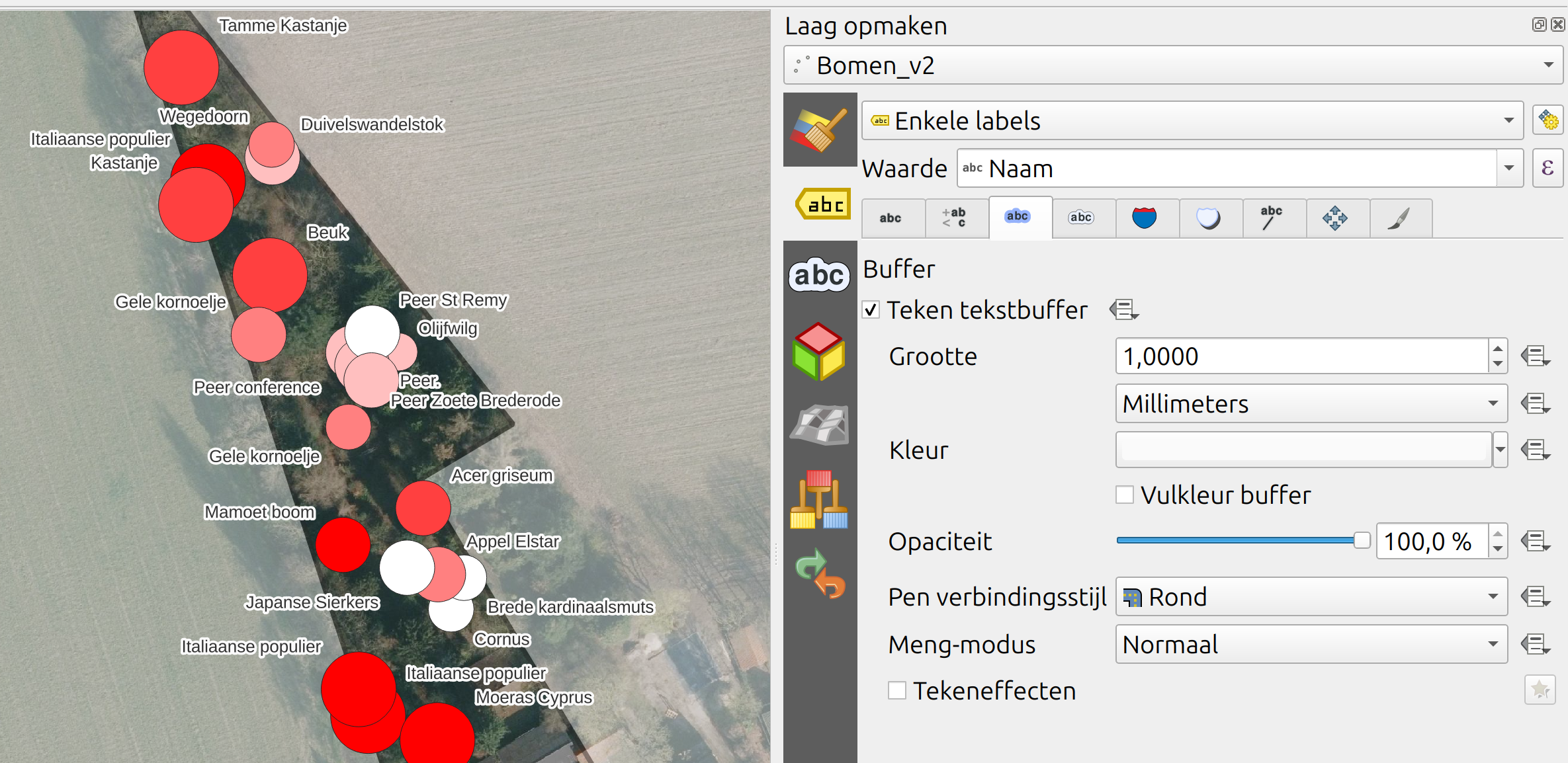
Speel zelf nog even met de instellingen van de kleuren en opmaak als je dat wilt. Ben je tevreden? Dan gaan we in de volgende stappen het kaartje exporteren.
AfdrukLay-out
Ga naar het menu Project > Nieuwe AfdrukLay-out
Geef een naam aan de afdruk lay-out die we nu gaan maken. Bijvoorbeeld: Bomen overzicht. en druk op OK
Er opent zich weer een nieuw venster. Je bent nu in de AfdrukLay-out Manager terecht gekomen. Hier kan je een volledig opgemaakte pagina maken met kaarten, titels, legenda, uitsneden , plaatjes, tabellen etc.
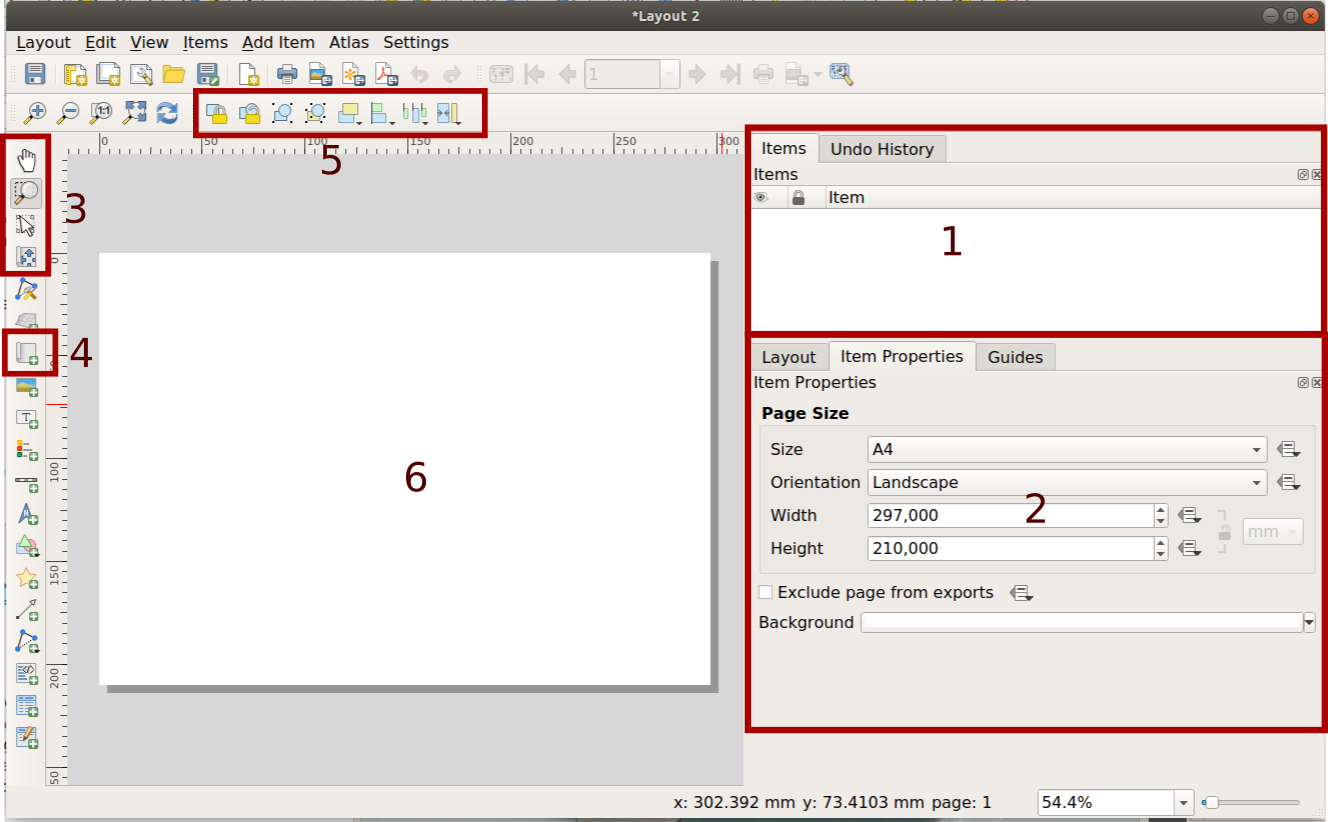
Rechts nr 1 vind je de Items lijst, hier ga je alle objecten vinden die je toevoegt aan het blad(6). Een kaart, legenda, tekst, alles. De volgorde van deze lagen is ook de tekenvolgorde op het blad.
Bij nr 2 vind je de Item-Eigenschappen waar je per object de bijbehorende instellingen kan zetten. Let dus goed op welk item je selecteert!
Aan de linker kant vind je alle knoppen om de onderdelen van je kaart toe te voegen en te verplaatsen. nr. 3 gaat over het navigeren over het blad.
- Het pijltje knop, is voor het verplaatsen van de objecten.
- De onderste knop is het navigeren van het kaart beeld binnen een object! We gaan het verschil snel merken.
Knop nummer 4 is het toevoegen van een kaart. Alle objecten die je kan toevoegen vind je ook in het menu bij `Item toevoegen.
Bovenaan bij 5, vind je de knoppen om de objecten op de juiste plek te krijgen (align) en de teken volgorde te veranderen.
We beginnen met de blad instellingen.
Blad instellingen
Rechtermuisklik op de pagina > Pagina Eigenschappen. De Pagina Eigenschappen openen zich nu rechts onder in het paneel.
Kies voor A4 en een liggend of staand formaat, wat het beste bij de vorm van jouw tuin past. Dit is tevens het formaat wat gebruikt wordt als je het eindresultaat naar pdf exporteert.
Kaart toevoegen
Voeg een kaart toe aan je blad door op deze knop  te drukken en dan een vierkant te slepen op het blad. (Menu
 Item toevoegen> Kaart toevoegen kan ook)
De kaart op het blad neemt dezelfde lagen en bereik over als waar jouw QGIS project momenteel op staat.
Items toevoegen
Bij Items toevoegen kies Legenda en klik ergens op het blad (daarna weer op OK). Dit plaatst een automatisch gegenereerde legenda op het blad gebaseerd op de lagen die je in QGIS hebt staan.
Bij Items toevoegen kies Schaalbalk toevoegen en sleep ergens onderaan de kaart een vierkant. Het programma geeft het zelf een mooie verdeling. Je kan de schaalbalk altijd breder of korter maken door te slepen met de hoeken.
Bij Items toevoegen kies Noordpijl toevoegen en klik naast de schaalbalk om een noordpijl toe te voegen.
Wil je een titel toevoegen? Gebruik dan:
Bij Items toevoegen kies Label toevoegen om een tekst vak toe te voegen. Hierna kan je hier in typen wat jij wilt.
In het Item-eigenschappen paneel rechts onder kan je de grootte en kleur van de tekst aanpassen.
Kijk of het jouw lukt de tekst mooi op te maken!
Kaart exporteren
Als je tevreden bent kan je het hele blad exporteren naar pdf, png image of svg.
Kies in het menu Layout > Exporteren als PDF en sla de kaart op in de werkfolder.
De WMS waarschuwing kan je negeren!
Zet de volgende instellingen:
- Alle vinkjes mogen uit.
Tekst exporterenalsTekst altijd als paden exporteren
En klik op Opslaan
Bekijk je resultaat eens van de pdf door het bestand op je computer op te zoeken en te openen.
Optioneel: SVG exporteren voor Illustrator/Inkscape
Als je de geo data wilt exporteren naar een SVG (vectoren) om deze in Illustrator (of Inkcape) te gebruiken. Dan moeten we de opmaak exporteren vanuit de PrintLay-out manager. Rechtermuisklik op een laag en exporteren kan niet. Want dat gebruiken we om echt geo-data op te slaan. Exporteren naar een SVG betekend dat we er weer een “dom” plaatje van maken. We kunnen onze vlakken en punten exporteren maar we raken de geo informatie en de attribuut informatie kwijt.
Tips om te exporteren naar SVG :
- Geef de lagen die je wilt exporten een duidelijke simpele styling
- Gebruik geen uitgebreide styling. Geen transparantie, blurs, schaduwen of effecten.
- en dus ook geen stippellijnen , dit kan je in jouw grafisch programma altijd nog toepassen.
- Geef klasse die je wilt behouden een duidelijke kleur opmaak. Zo kan je in Illustrator ook selecteren op dezelfde kleur en dezelfde eigenschappen groeperen.
- Kijk of tekst en labels exporteren werkt. Het kan zijn dat ook dit wordt omgezet naar een vector plaatje. Dan kan je dus beter labels toevoegen in Illustrator.
- Titels, legenda’s maken we in Illustrator. Een schaalbalk mee geven in QGIS. En altijd alles op schaal vergroten en verkleinen in Illustrator om de verhoudingen goed te houden!
Voeg in QGIS de lagen toe die je nodig hebt, met een simpele styling.
Open de AfdrukLay-out manager door in het menu > Project > Nieuw afdruklay-out
Voeg een kaart toe aan je blad door op deze knop te drukken en dan een vierkant te slepen op het blad. (Menu Add item> Add Map kan ook)
Voeg eventueel een schaalbalk en een noordpijl toe.
Ga bovenaan in het menu naar Lay-out > Exporteren als SVG
Zet de instellingen naar eigen inzicht in. Maar het is slim om de optie Lagen als groepen SVG exporteren en de optie Altijd als vectoren exporteren aan te vinken.
Klik op opslaan en bekijk de output in Illustrator of Inkscape.
De SVG zal wat opschoning en organisatie nodig hebben. Want het wordt veel gegroepeerd en tekst kan er soms verkeerd uit komen. Hou het dus zo simpel mogelijk om fouten en bestandsgrootte te beperken!
You reached the end of this workshop!