


Deel 2: Jouw eigen Voedselbos in kaart!
the workshop starts here
Dag 2 - Data gedreven werken
Vrijdag 21 nov 2025 van 10:00 – 15:30 @ Erp
Je hebt de smaak te pakken en je wilt meer! Ons basis project staat: ons perceel met onderliggende data: luchtfoto, bodemkaart, hoogtekaart, grondwaterstanden, en basis achtergrondkaart. Nu kunnen we echt gaan intekenen!
Maak je eigen data in QGIS over bijvoorbeeld de bomen, struiken en paden van jouw perceel. Gebruik QField om dit vervolgens verder in te tekenen in het veld.
Programma
- 10:00 - 10:30
Inloop met koffie en thee. Zet vast je laptop klaar en verbind met de wifi. Zo kunnen we snel van start!
- 10:30-12:30
Na een korte herhaling/samenvatting van dag 1 gaan we nadenken over welke informatie we willen verzamelen en hoe we dat het beste kunnen ontwerpen (data ontwerp). We leren het verschil tussen, punten, lijnen en vlakken en waarvoor we deze kunnen gebruiken. Dan starten we met het maken van onze eigen datasets in QGIS en het intekenen van de gegevens die we al weten. Bijvoorbeeld: een punten dataset met alle bomen met namen er in.
- 12:30-13:30 Lunch
Potluck Lunch - Even achter de computer weg!
- 13:30-15:30
Ook in het veld kunnen we data intekenen. Naast QGIS hebben we dan ook Qfield nodig op je telefoon. We zetten een Qfield Cloud account op en synct je project naar je telefoon om vervolgens zelf op locatie mee verder te gaan!
Mocht jij al analoge tekeningen hebben van jouw perceel, neem deze dan ingescand mee. Voor de mensen die dit willen is er een uitleg hoe we tekeningen kunnen georefereren, zodat je deze ook kan combineren of over kan trekken in QGIS. Zo kan je makkelijk digitale informatie maken van de tekeningen die je al hebt.
Aan het eind van de dag heb je jouw project minimaal uitgebreid met punten, lijnen en vlakken data sets die je zelf hebt ingetekend op jouw eigen informatie behoefte. Met de Qfield app op je telefoon kan je in het veld deze informatie uitbreiden.
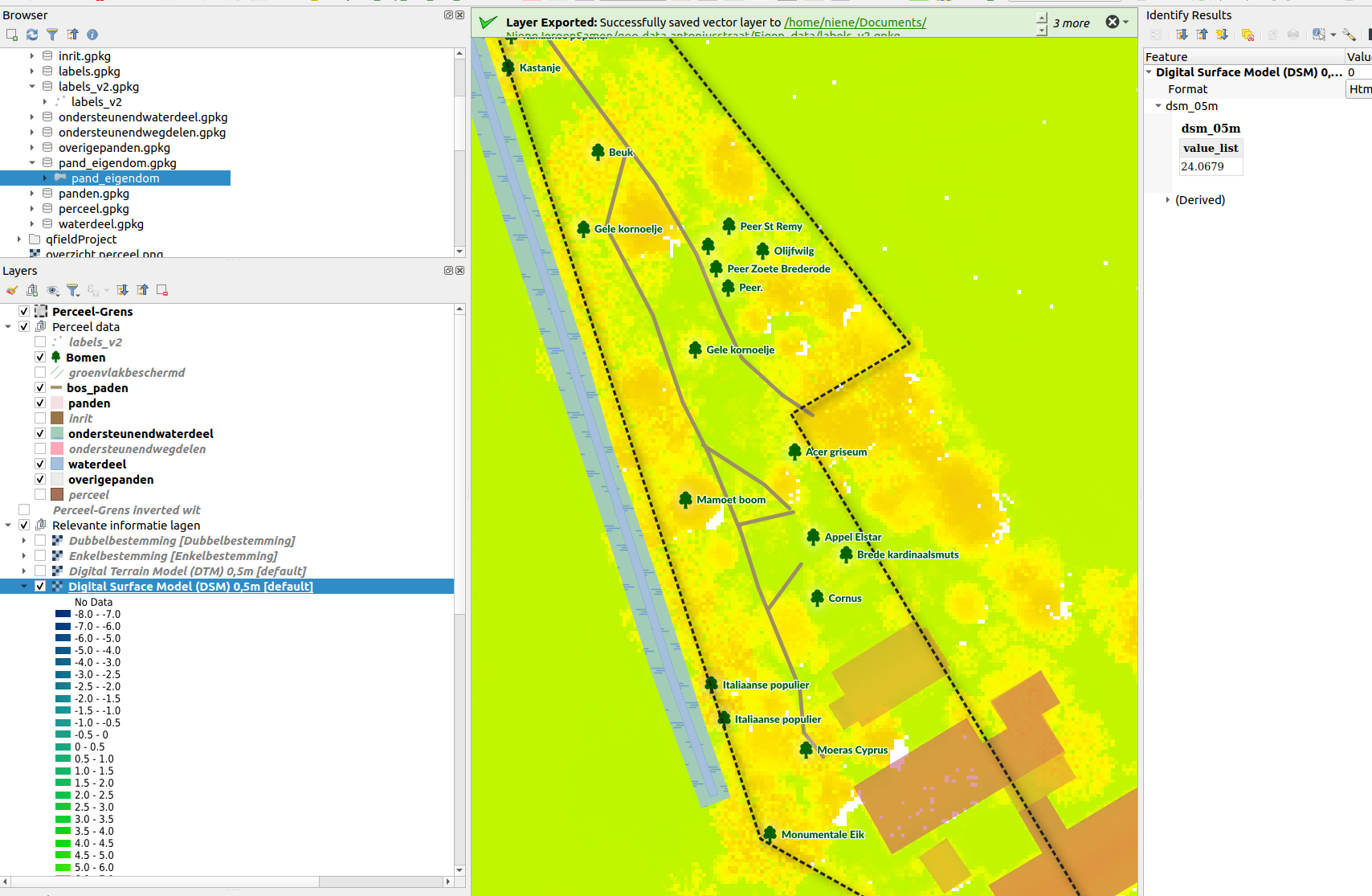
Voorbereiding
Voor deze cursus gaan we er van uit dat je Deel 1: Jouw eigen test Voedselbos in kaart! hebt afgerond.
Een cursus dag bestaat uit een inleidende presentatie om daarna zelf aan de slag gaan achter je eigen laptop onder begeleiding. Les materiaal en data wordt verzorgt of data wordt zelf gecreëerd op basis van online bronnen of eigen input.
Wat heb je nodig en neem je mee?
- Een computer/laptop
- Een laptop oplader
- Een muis! (zeer handig!)
- Een tablet of smartphone
- QGIS (versie 3 of hoger) geïnstalleerd
Hoe werkt deze workshop?
Je begint deze workshop vanaf nu en werkt steeds verder naar onderen.
Elke keer als je dit ziet, is er een actie die je zelf moet uitvoeren op je computer. De rest van de tekst is ter uitleg of ondersteuning. Lees eerst een aantal regels voordat je de acties gaat uitvoeren. Soms helpt het om eerst de alinea door te lezen om beter te snappen wat er verwacht wordt of wat je gaat doen.
Probeer met 2 schermen te werken, zodat je de workshop naast QGIS open kan hebben staan (of gebruik een tablet waarop je deze workshop opent). Een papieren print kan ook worden verzorgt.
In de workshop vind je ook veel links naar externe bronnen. Gebruik deze te ondersteuning en uitleg.
Rechts van het scherm vind je de inhoudsopgave van de workshop. Deze werkt ook als navigatie door er op te klikken.
Data openen in QGIS
In de vorige cursus hebben we zelf al een aantal bestanden en datasets gecreëerd. Als het goed is zijn de volgende bestanden opgeslagen in jouw 📂 werkfolder.
- een polygoon van de perceelsgrens als
geopackage .gpkg - een raster dataset van het maaiveld (surface/terrain model) rondom ons perceel als
.tif - Een QGIS project bestand
.qgzof .qgs
Open de 📂 folder op jouw computer om dit na te kijken.
- op MAC: via de Finder
 bekijk de Map waar je jouw gegevens hebt opgeslagen.
 - Op Windows: via de Bestandenverkenner en ga naar de map waar je jouw gegevens hebt opgeslagen.
Zie je alle bestanden die we de vorige keer hebben gemaakt?
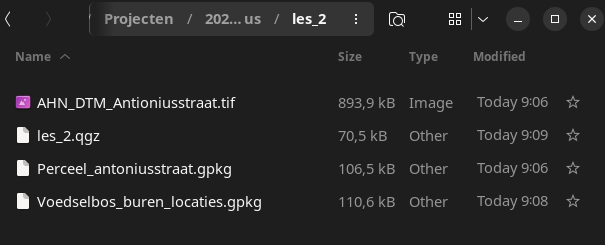
We hebben een dataset voor jullie klaar gezet. Laten we deze proberen toe te voegen aan QGIS.
Download deze voorbeeld data en sla deze ook op in je 📂 werkfolder.
Als we onze datasets naast het QGIS project .qgz in de 📂 werkfolder hebben staan dan is het makkelijker de data in QGIS te bekijken. Er zijn heel veel manieren om data te openen in QGIS. Dit kan erg verwarrend zijn. Hier een lijst van de mogelijkheden:
- Via het menu
Layer>Add Layer - De knoppen in de
Manage Layer toolbar - Open data vanuit het
Browserpaneel - Sleep je geo bestand vanuit een bestandsfolder in QGIS. (Ja dit werkt ook!)

Wij gaan deze niet allemaal gebruiken deze workshop, we gaan vooral de Browser gebruiken om onze data in het project te krijgen.
Open nu het QGIS programma en kies het project bestand van de eerste les, of begin met een fris nieuw project.
Dit kan op de volgende manieren:
- In het openings scherm zie je mischien al jouw project staan. Klik er dan op om dit te openen!
- Via het menu
Project>Open|Openenen zoek het project bestand op jouw computer op. - Via het menu
Project>Open Recent|Project>Recent geopend, dan zie je waarschijnlijk jouw project al in de aangeboden lijst staan.
Of open een nieuw project:
Project>Nieuw
Browser - Project Home
Links boven in het scherm staat het Browser paneel:
In het Browser paneel klap de Project Home | Thuis voor project folder uit door op het kleine driehoekje ervoor te klikken.
Dit is de folder waar je het QGIS project hebt opgeslagen. Als het goed is heb je het project in de 📂 werkfolder opgeslagen, net zoals de voorbeeld data bestanden. Zie je ze er al tussen staan? Zo kunnen we dus netjes alle bestanden bij elkaar houden van 1 project, maar ook snel de data in QGIS krijgen!
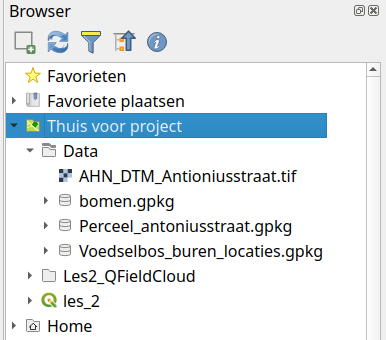
In het Browser paneel. Klap de geopackage van de Voedselbos buren lokaties uit en sleep de punten laag van de Voedselbos buren lokaties in de map canvas (of dubbelklik erop). Zo voegen we de dataset toe aan ons project.
Zoals je ziet in het Browser paneel geeft het icoontje voor een dataset aan wat voor soort data het is.
Data Type: Vector vs Raster
Een
GeoPackagebestand is een kleine sql-lite database, vandaar het
databaseicoontje. Als je deze uit klapt zie je de geometrie er in staan.
type:
polygon- de percelen
type :
Points- de Voedselbos Buren locaties
De hoogte data die wij hebben opgeslagen vorig les is een raster laag
Herinner jij nog het verschil tussen
VectorenRasterdata?
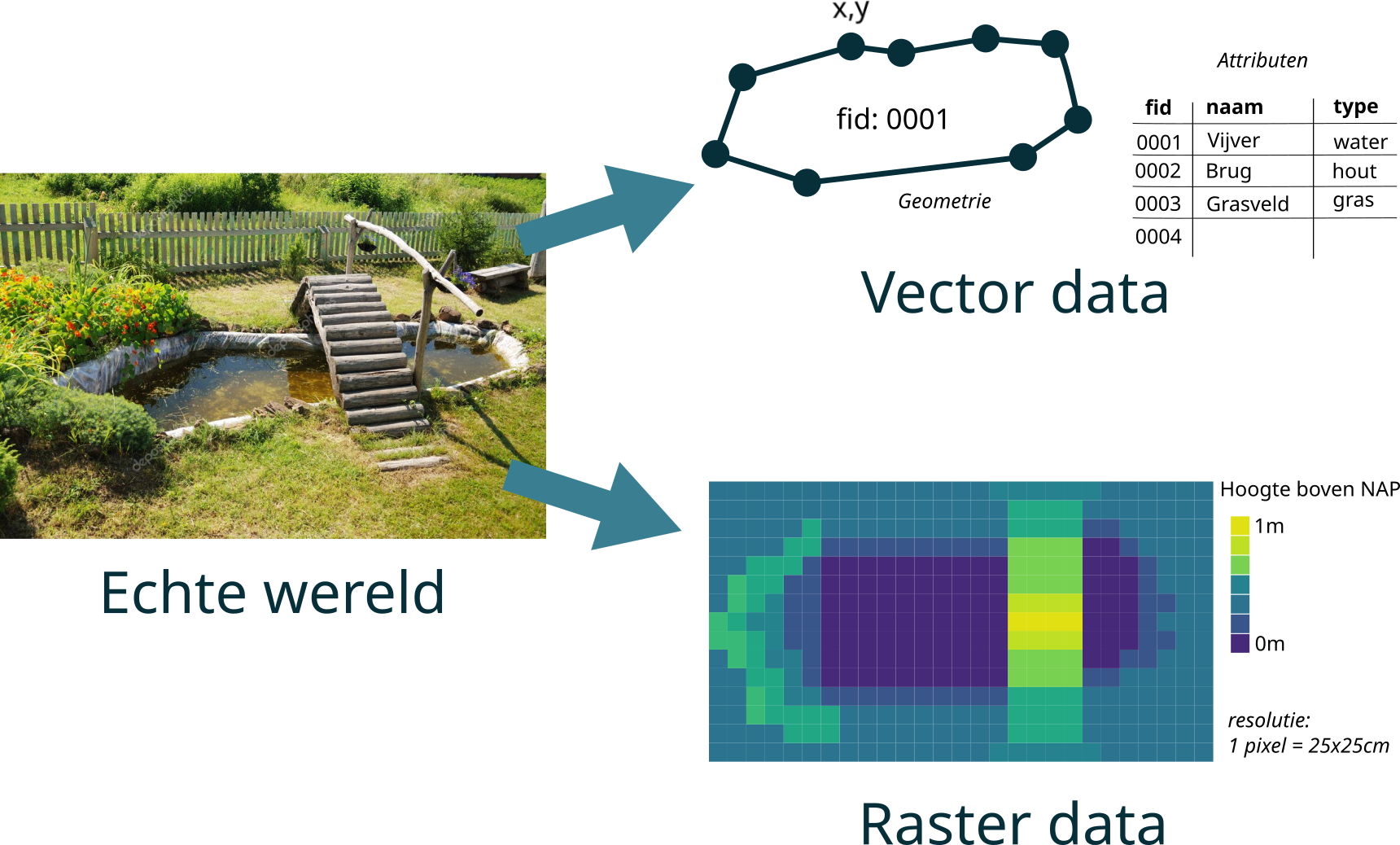
Zie jij de punten op de kaart verschijnen?
In het Layers | Lagen paneel, rechtermuisklik op de laag Voedselbos_buren_locaties_voedselbos_bez...
Kies bovenaan Zoom to Layer(s) | Zoomen naar La(a)g(en) .
Nu centreert de kaart zich op alle data punten.
Gebruik het Layer styling | Laag opmaak paneel om de punten een opvallend uiterlijk te geven.
Gebruik de Identify Features | Objecten Identificeren  tool (bovenin de werkbalk) om de punten te onderzoeken. Welke informatie is er allemaal beschikbaar?
Zelf Data maken
Om zelf datasets te maken gaan we eerst de dataset creëren en opslaan. Daarna gaan we pas geometrie en eigenschappen toevoegen. Dit voelt misschien raar maar als je erover nadenk best logisch. Punten en lijnen die we verzamelen veranderen steeds in de echte wereld. Een dataset groeit en veranderd daarom steeds meer. Zie een dataset als een collectie van veranderende informatie die je wilt verzamelen en kan laten groeien!
Laten we daarom eerst nadenken wat we willen verzamelen. We beginnen met een Punten dataset met daarin alle bomen op jouw perceel.
Punten - Bomen
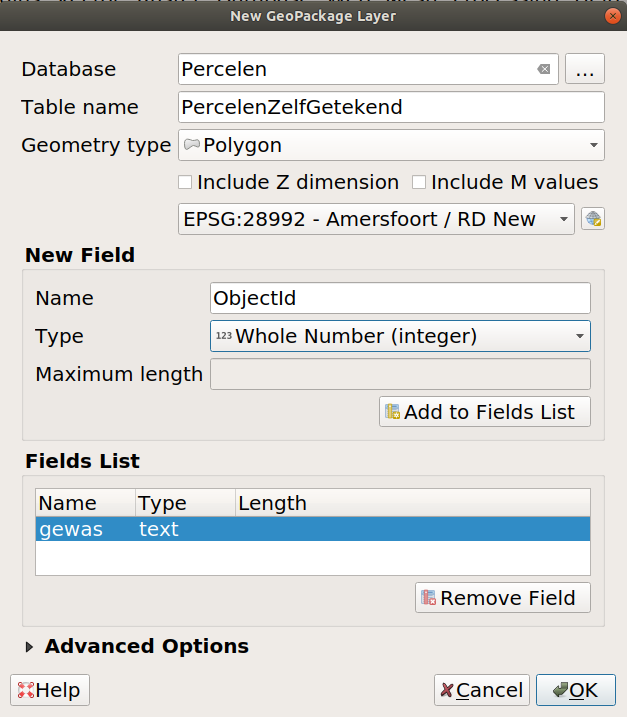
In het menu bovenaan ga naar Layer > Create Layer > New Geopackage Layer | Kaartlagen > Laag maken > Nieuwe Laag voor GeoPackage... Er opent zich een nieuw venster.
Klik op de ... naast File name | Bestandsnaam veld om het bestand op te slaan in jouw 📂 werkfolder. Geef de laag een naam, bijvoorbeeld: Bomen
De Geometry type | Type Geometrie zetten we op points | Punt
Als het goed is staat het coördinaat stelsel automatisch op EPSG:28992- Amersfoort / RD New
Nu kunnen we ook meteen de attributen die we willen verzamelen gaan toevoegen. Dit kunnen we altijd later ook nog uitbreiden. Maar voor nu laten we een aantal kolommen toevoegen die wellicht nuttig kunnen zijn.
Bij New Field | Nieuw veld vullen we de gegevens van ons attribuut in. Dit zijn straks de eigenschappen van de bomen in jouwe nieuwe dataset.
Voeg de volgende velden toe:
| Name | Type | Maximumlengte |
|---|---|---|
| soort | Tekst (string) | Laat leeg |
| geschatte_hoogte | Integer (32 bit) | Laat leeg |
| Voedselbos_laag | Integer (32 bit) | Laat leeg |
| aanplant_datum | Datum | Laat leeg |
Het lijkt me leuk om meteen de voedselbos lagen mee te nemen als een data eigenschap. Zie hieronder de uitleg van dit veld:

Maak een field aan door de waarden in te vullen en dan op de knop Add to Field List | Aan lijst met velden toevoegen te klikken. Het veld komt nu in de Field List | Lijst met velden onderaan te staan.
Klik op OK als alle velden ingevuld zijn.
Data types
Een data type bepaalt welke waarden worden opgeslagen en hoe deze waarden in het geheugen worden opgeslagen. Dit bepaalt welke bewerkingen op de waarde uitgevoerd kunnen worden. Bijvoorbeeld: Tekst kan je niet optellen of aftrekken van elkaar:
EenplusTweekan niet. Maar sla je deze gegevens op alsnummerdan kan dat wel!1+2=3. Dit zijn de belangrijkste type op te onthouden:
string-text: Voor tekst invoer.number-nummers- Voor getallen waarmee je wilt rekenen. Dit kan zijn:Integervoor hele getallen enDecimal numbervoor komma getallen.Date-DateTimeEen representatie van een datum. Zo kan je ook met datums rekenen. Bijvoorbeeld: hoeveel dagen is het tussen 3 mei 2025 en vandaag?Boolean-True/Fase-Waar/Onwaar. Dit data type ligt het dichts bij hoe een computer werkt, namelijk 2 staten van waar of onwaar, 0 of 1. De grondslag van de computer. Een makkelijk data type om snel en overzichtelijk data op te slaan.
De nieuwe laag verschijnt vanzelf tussen de Layers | Lagen in het paneel. We zien natuurlijk niets, omdat de laag nog leeg is. We moeten de laag nog gaan vullen met nieuwe objecten. In de volgende stappen gaan we leren hoe we die intekenen.
Werkbalk Digitaliseren
Om de data te gaan invullen of bewerken moeten we heel bewust de bewerkt modus aanzetten. Of Digitaliseren zoals dat in QGIS wordt genoemd. Hiervoor hebben we weer een nieuwe werkbalk nodig:
Zet de Werkbalk Digitaliseren. View > Toolbars > Digitizing toolbar | Beeld > Werkbalken > Werkbalk Digitaliseren
Zo ziet deze eruit:

Tip: Ik vind het zelf makkelijk als deze toolbar links verticaal staat ipv bovenaan. Je kan de toolbar verslepen door aan het uiteinde de puntjes op te pakken en de toolbar naar links te verplaatsen.
We gaan nu de Edit | Bewerken modus aanzetten. Dat betekend dat we een dataset echt gaan bewerken! Nu gaan we echt data veranderen en toevoegen. Ben dus bedacht dat je nu naar deze modus gaat!
Selecteer de Bomen laag in de Layers | Lagen paneel en klik dan op het gele potloodje in de Digitizing toolbar | Werkbalk Digitaliseren. Je kunt ook de edit mode ook aanzetten door met rechtermuisklik op de Bomen > Toggle editing | Bewerken Aan/Uit te kiezen.
Het icoontje voor de Bomen veranderd nu in het gele potloodje. Zo kun je zien dat je die laag actief aan het bewerken bent. Dit gaat dus alleen over de actieve laag.
Nu de edit mode aan staat zijn we klaar om punten in te gaan tekenen.
In de Werkbalk Digitaliseren klik op Add Point Feature | Object punt toevoegen. Het knopje met de 3 groene puntjes en het gele sterretje.

In de map canvas klik op de locatie waar jij een boom wilt plaatsen. Gebruik de luchtfoto om te bepalen wat de juiste locaties zijn.
Er opent zich meteen een nieuw venster met de invul velden voor de boom. Je kan deze direct invullen maar dit kan je ook nog later doen.
Vul de waarden in die je weet en klik op OK om de punt definitief te maken.
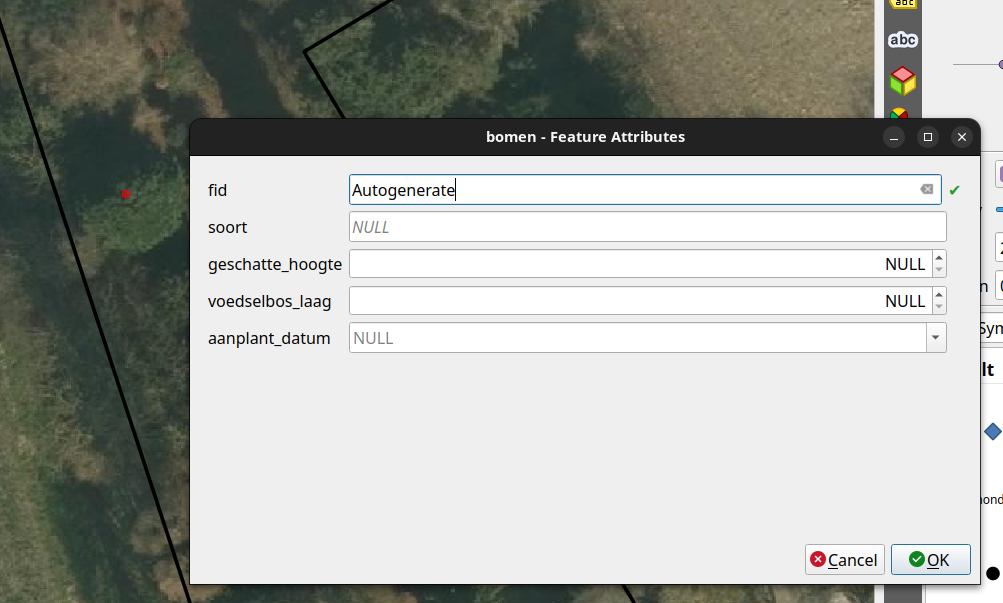
Zet minimaal 5 verschillende bomen in de dataset.
Sla de edits op door op dit  icoon te drukken in de Digitizing toolbar.
Als je klaar bent met bewerken: Zet dan de bewerk modus uit door nogmaals op  te klikken.
Je hebt nu jouw eerste eigen dataset ingetekend! Hetzelfde principe werkt voor het intekenen van punten en lijnen. Zorg dan dat je bij het aanmaken van een nieuwe Geopackage layer voor Geometry type; line of point kiest.
Data bekijken - Visueel
In het Layer Styling | Laag opmaak paneel kunnen we de data nu gaan visualiseren. Omdat we verschillende eigenschappen aan de bomen hebben gegeven kunnen we ze hier mee stijlen.
Zorg dat je de bomen laag actief hebt.
In het Layer Styling | Laag opmaak paneel verander bij Single Symbol | Enkel Symbool naar Categorized | Categorieën
Bij Value | Waarde kan je kiezen op basis van welke eigenschap we willen visualiseren. Klik op het dropdown menu, driehoekje achteraan en kies voor soort. Klik dan linksonder op Classify | Classificeren.
Nu hebben we een geclassificeerde legenda voor onze boom soorten! Elk icoontje en kleur kan je aanpassen. Speel er eens mee.
In het Layer Styling | Laag opmaak paneel ga naar het tweede tabblad om labels te stijlen. 
Verander bij No Labels | Geen Labels naar Single Labels | Enkele labels en bij Value | Waarde kies het attribuut wat je wilt weergeven. Bijv soort . Verander de kleur of het lettertype naar wens, zodat de labels goed zichtbaar zijn op jouw kaart!
Data / Attributentabel bekijken
De attribuut data (eigenschappen) die we verzameld hebben kunnen we ook in tabel vorm bekijken.
In de Layers | Lagen paneel ga naar jouw bomen dataset en rechtermuisklik > Open Atribute Table | Attributentabel Openen
Er opent een nieuw venster hier zien we alle attribuut data per feature van onze dataset. Bovenaan zitten wat selectie en navigatie knoppen.
Sorteer de attribuut data op datum van de bomen. Klik op de kolom kop : aanplant_datum . Nu sorteert de attribuut tabel zich op de datum! Klik je nog een keer dan draait de volgorde om.
Selecteer de boom die het oudst is. Dit doe je door te klikken op het volgnummer van de feature voor de lijst.
Je ziet nu ook het geselecteerde punt op de kaart in het geel ge-highlight worden!
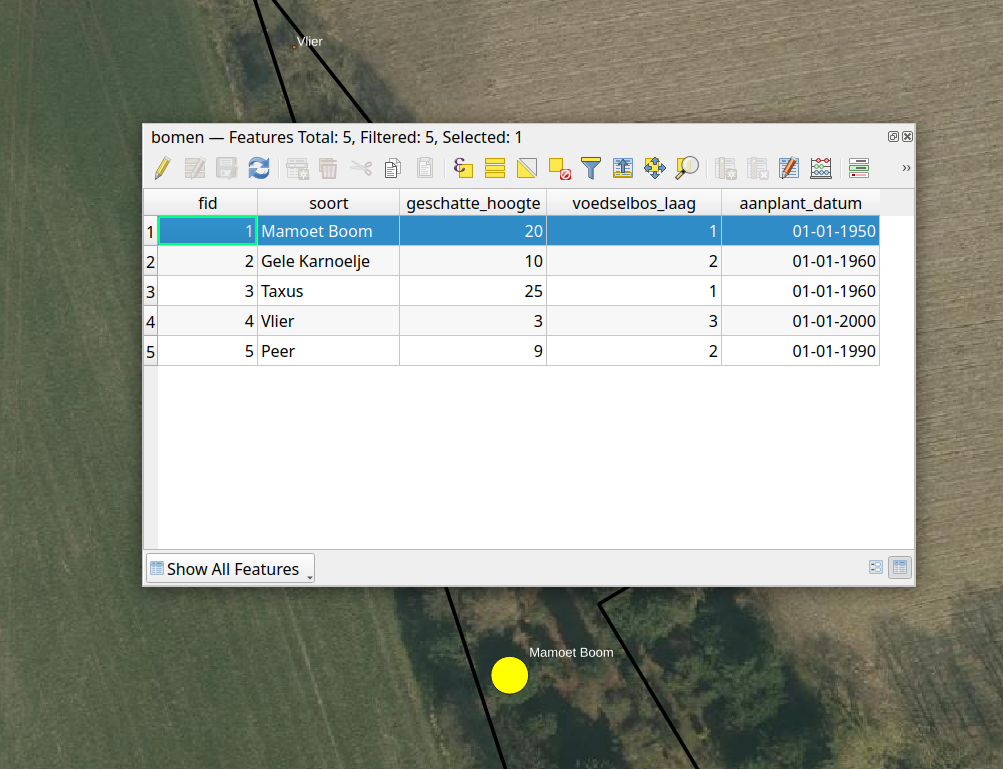
Soms is het lastig om de geselecteerde feature terug te vinden. Gebruik de knoppen boven aan de attribuut tabel om de kaart in te zoomen naar de geselecteerde features. Kan je de juiste knop vinden?
Wis de data selectie door op deze knop te drukken:

Bekijk ook de attribuut tabel van de andere datasets. Bijvoorbeeld van de voedselbos buren locaties.
We kijken alleen naar de data. Selecteren en ordenen veranderd helemaal niks aan de dataset. Ben dus niet bang om lekker rond te klikken en de data te onderzoeken.
Sluit de attribuut tabel.
Bewerken Geometrie
Stel je hebt een fout gemaakt. Of je vind een fout in de bestaande data. We kunnen zowel de attribuut tabel als de geometrie bewerken.
In de Digitizing toolbar zet de editing aan weer aan op de bomen laag.
In de Digitizing toolbar klik op Vertex tool

Hiermee kun je de bestaande vertices van een feature gaan verslepen en verplaatsen. Er zijn een paar bewerkingen mogelijk.
Probeer de tool voor jezelf uit.
- Verwijderen van een boom
- verplaatsen een boom een stukje
Vergeet niet regelmatig de edits op te slaan.
Bewerken Attribuut tabel
Terwijl de bewerk modus nog aan staat: In de Layers | Lagen paneel ga naar jouw bomen dataset en rechtermuisklik > Open Atribute Table | Attributentabel Openen
Nu kunnen we ook hier de data bewerken.
Vul de missende gegevens aan, verwijder wat of verbeter het. Dit doe je gewoon door in de tabel te klikken en te typen.
Sla de edits op door op dit icoon te drukken in de Digitizing toolbar.
Als je klaar bent met bewerken: Zet dan de bewerk modus uit door nogmaals op te klikken.
Zet je de bewerk modus niet uit dan kan je dus per ongeluk je data veranderen. Dit is een soort beveiliging, zodat we vrij kunnen kijken en spelen met de data maar als we echt wat gaan aanpassen dat we heel bewust de bewerk modus aan en uit moeten zetten.
Optioneel: Georefereren - Eigen tekeningen (png/jpeg/pdf) als achtergrond
Heb jij al tekeningen van jouw perceel die je graag als achtergrond informatie wilt gebruiken? Dan kan dat!
Heb je dit niet? Sla dit stuk dan over en ga verder bij QField
Een getekend plaatje kunnen we geo-refereren. Dat betekend dat we de de getekende kaart over onze digitale kaart leggen! Zo kunnen we ze met elkaar vergelijken. Deze techniek wordt vaak voor oude, historische kaarten gebruikt. Deze zijn vaak analoog ingemeten en heel gedetailleerd op papier gezet maar niet digitaal toegankelijk.
Met geo-refereren geven we overeenkomstige punten aan tussen de tekening en de digitale data. Met een reken model wordt de tekening zo gevormd dat deze daarna aansluit bij de digitale informatie.
Je hebt nodig: een tekening (ingescand/uit powerpoint,paint of illustrator bv) op de computer. Deze sla je op asl Tiff bestand.
Zorg dat jouw plaatje in .tiff klaarstaat in de werkfolder.
Ga dan in QGIS naar het menu Layer > Georeferencer... | Kaartlagen> Georeferencer...
Er opent zich een nieuw venster. We gaan eerst de instellingen klaar zetten:
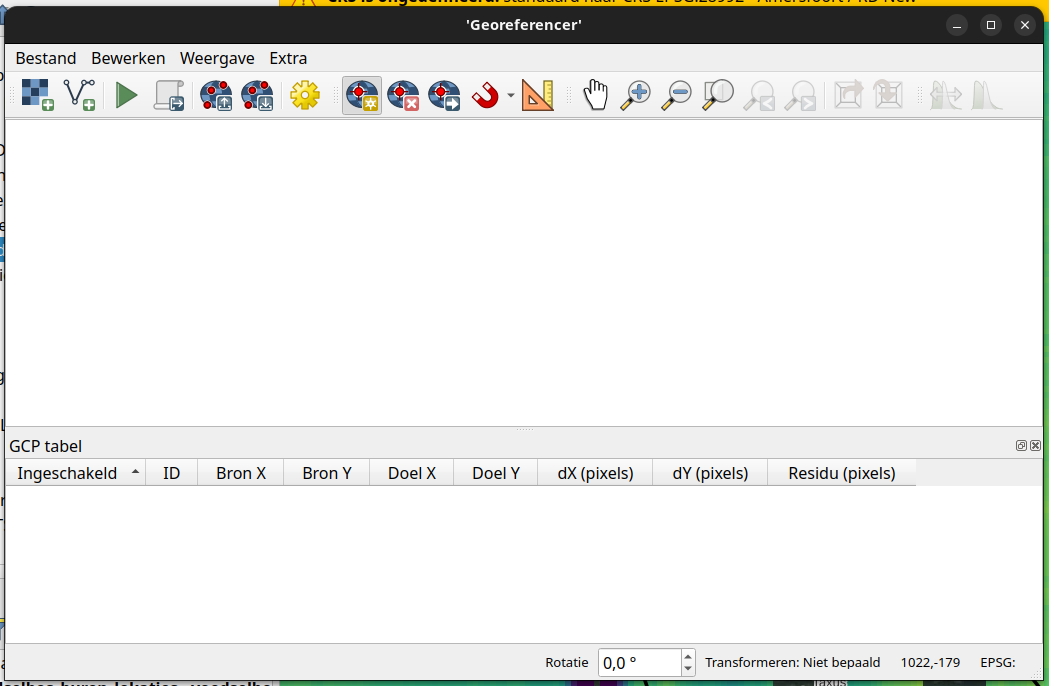
Klik op het gele tandwieltje in de werkbalk.
Er opent een nieuw venster met de transformatie instellingen.
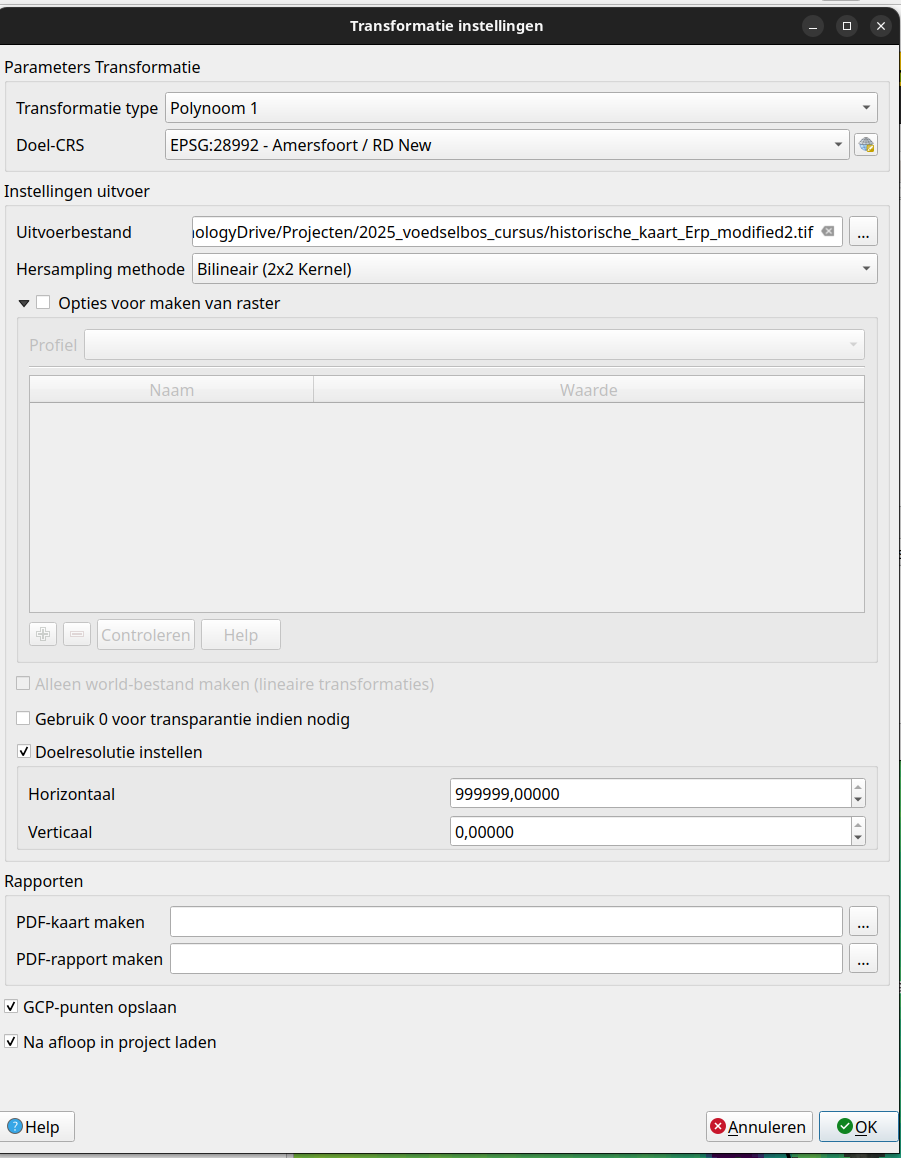
Eerst kies je een type transformatie. Transformation Type > Polynomial 1 | Transformatie type > Polynoom 1 als jouw kaart echt op de juiste afmetingen is getekend.
Is jouw tekening meer een losse schets kies dan voor Thin Plate Spline die zorgt dat de afbeelding dan vervormt wordt naar de digitale kaart.
Hierna kies je het coördinatensysteem EPSG:28992 - Amersfoort / RD New
Bij het veld Output file | Uitvoerbestand kies je een naam voor de uiteindelijke kaart en bepaal je waar op je computer je de gegeorefereerde kaart wil opslaan. Zet deze weer in onze werkfolder.
We geven hier dus alvast aan waar ons eind resultaat komt te staan. Beetje vreemd om dat eerst te doen.. maar wel handig.
Vink Save GCP points | GCP-punten opslaan en Load in project when done | Na afloop in project laden is aan. Dan zien we direct straks het resultaat.
Klik op OK om de instellingen op te slaan.
Zorg ervoor dat je in de QGIS-omgeving een moderne basiskaart zichtbaar hebt gemaakt, die van OSM of de luchtfoto. Nu kan je in het Georeferencer venster jouw afbeelding toevoegen. We werken dus met deze 2 schermen naast elkaar! De georeferencer bevat jouw tekening en QGIS de digitale kaart.
Klik in de georeferencer scherm werkbalk bovenaan op Bestand > Raster openen….
Kies hier jouw tiff plaatje van jouw handgetekende kaart.
Je ziet het plaatje verschijnen in de Georeferencer.
Georeferenen punten aanmaken
Nu gaan we beginnen, door elke keer punten aan te duiden op jouw plaatje in de georeferencer en de kaart in QGIS, gaan we beetje bij beetje een verband leggen tussen de 2.
Klik op de optie GCP Punt toevoegen  in de werkbalk bovenaan.
Ga op zoek naar punten op jouw getekende kaart die je gemakkelijk kan terugvinden op de digitale kaart. Goede punten zijn bijvoorbeeld hoekpunten van het perceel, of prominente bomen.
Eens je een herkenbaar punt gekozen hebt, klik je dit aan op de afbeelding in de georeferencer .
Er verschijnt een nieuw venstertje waar je kan invullen welke coördinaten het gekozen punt heeft. Dit is natuurlijk lastig, maar we kunnen deze ook kiezen van ons eigen QGIS project.
Klik daarvoor op From Map Canvas | Van kaartvenster knop.
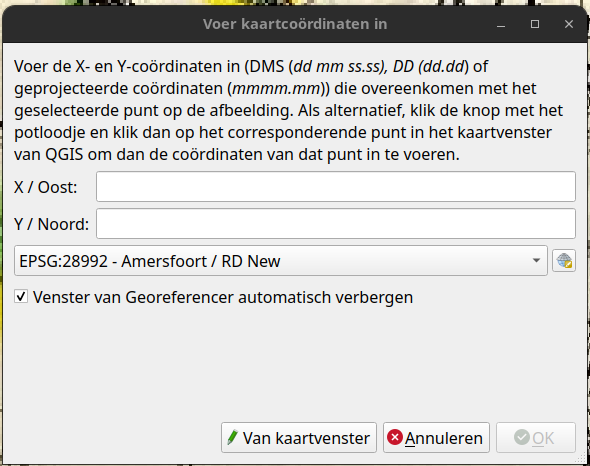
Ga nu naar het grote QGIS scherm en klik op de kaart hetzelfde punt aan wat je gekozen had op de tekening. Klik daarna op OK
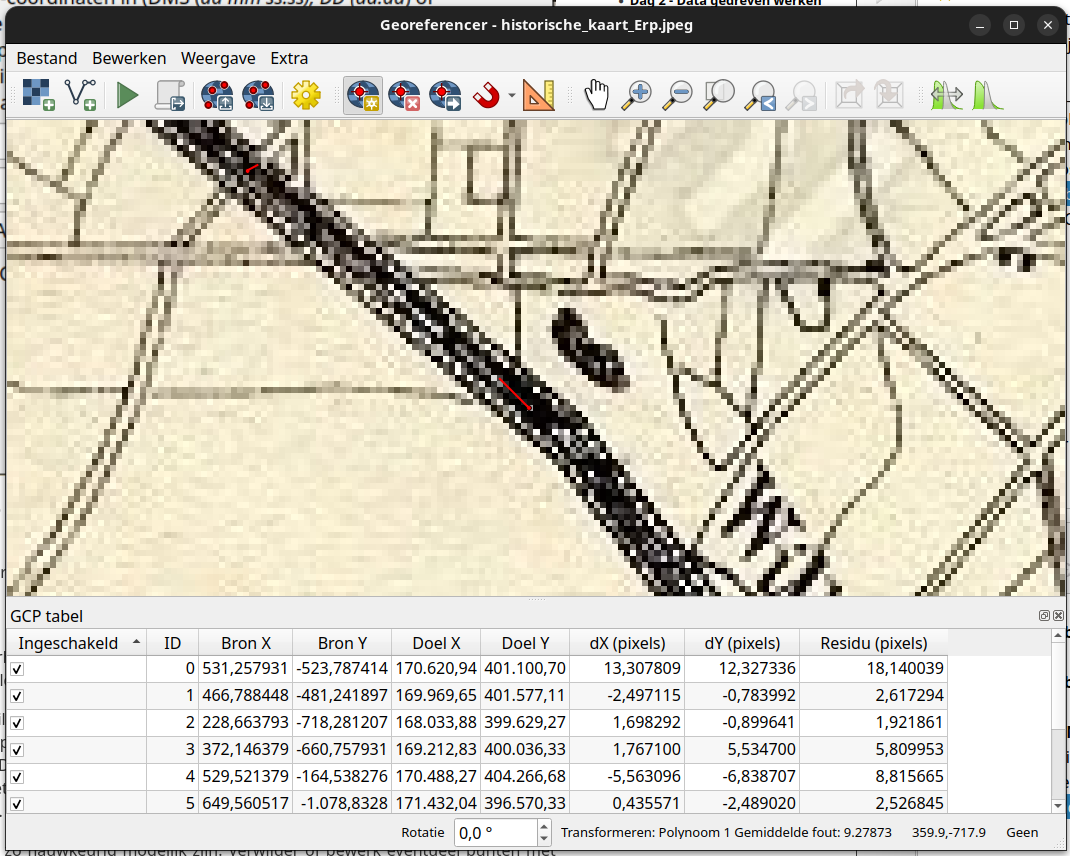
Je komt opnieuw terecht in de Georeferencer waar dat punt nu verschenen is als een rode stip met een rood lijntje.
Om een getekende kaart succesvol te georefereren, moet je minstens vier punten van de kaart aangeven. Herhaal de vorige stappen nog minstens drie keer. Verspreid de punten over de kaart, bijvoorbeeld alle hoeken van het perceel. Probeer zo precies mogelijk te zijn!
Wanneer je verschillende punten aan het georefereren bent, zie je onderaan een tabel verschijnen met elk punt dat je hebt aangeduid. Onderaan die tabel zie je een waarde voor de ‘Gemiddelde fout’. Dit getal geeft aan hoe groot de fout is in de gelijkschakeling van je getekende kaart met de digitale kaart. In de tabel kan je kijken hoe groot de fout per punt is in de ‘Residu’-kolom.
Zorg dat de punten zo nauwkeurig mogelijk zijn. Verwijder of bewerk eventueel punten met een grote fout marge!
Georeferenen definitief maken
Zodra je tevreden bent met de punten die je hebt aangeduid gaan we 2 dingen doen:
- sla de referentie punten op zodat je deze altijd weer kan hergebruiken of kan verbeteren als je niet tevreden bent met het resultaat.
- De echte transformatie starten van jouw tekening. Zo wordt jouw tekening opnieuw opgeslagen maar nu als echt geo bestand! en kunnen we deze in QGIS gaan vergelijken met alle andere ditiale data die we hebben.
In het georeferencer scherm, ga naar menu ‘Bestand’ > ‘GCP-punten opslaan als…’ en sla ze op in jouw werkfolder. Je ziet dat het een .points bestand word.
Start nu de definitieve transformatie door op ‘Geoverwijzingen starten’ te klikken (de groene pijl).
Als het goed is wordt nu jouw nieuwe tekening over de digitale kaart in QGIS gelegd! Vergelijk deze eens, is het een beetje gelukt? Mocht je niet tevreden zijn met het resultaat kijk dan nog eens naar de referentie punten die je hebt aangemaakt. zitten daar veel fouten in?
Je kan de Georeferencer nu sluiten, maar doe dit alleen als je er zeker van bent dat je alles hebt opgeslagen!
Meer info op https://histories.be/praktijktip/hoe-kan-je-kaarten-georefereren-in-qgis/ Of https://www.youtube.com/watch?v=r_HaMPZOyyM
Heb je een tekening van jouw tuin met de bomen en planten staan? Vul dan nu de digitale bomen laag aan met de informatie.
QField
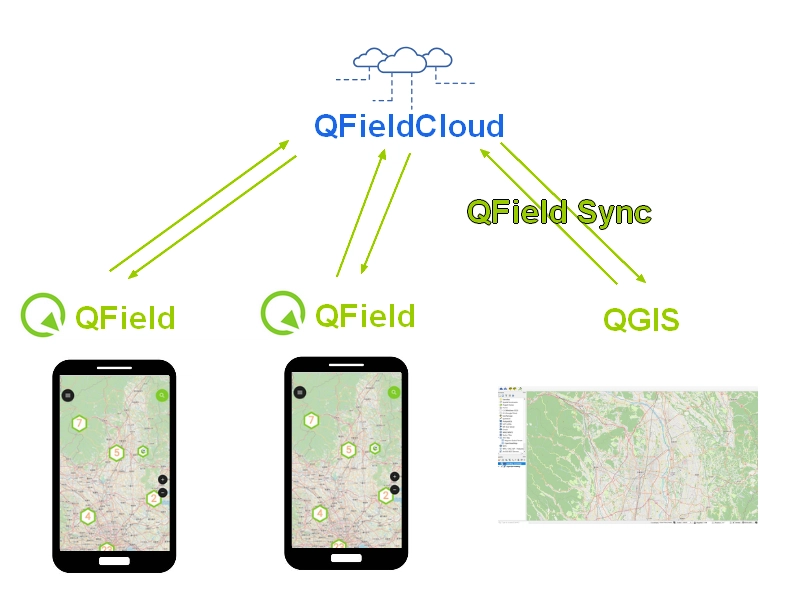
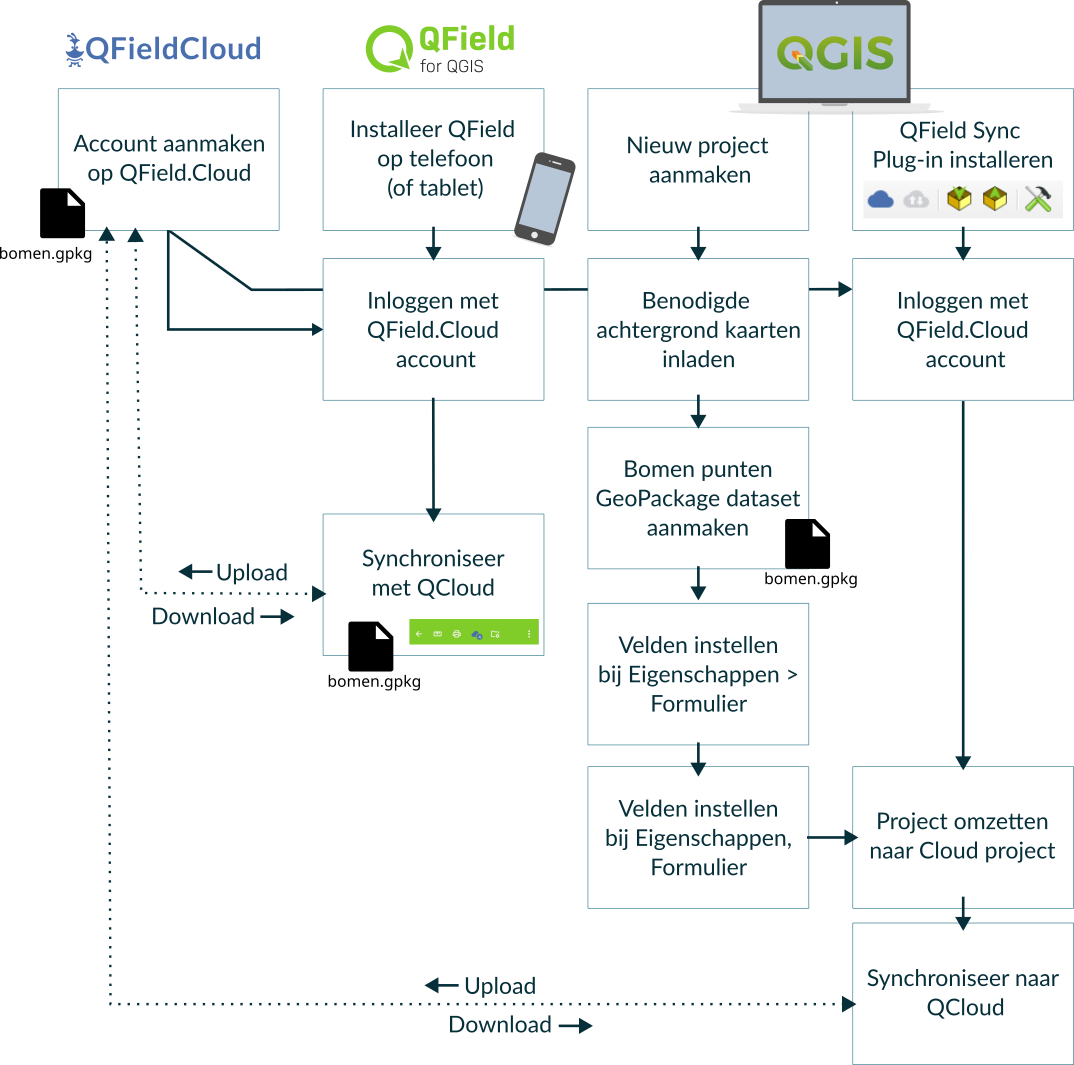
Nu we een mooi project hebben en onze eigen data, is de volgende stap om dit uit te bereiden in het veld. QField is een app op de telefoon die je kan koppelen aan een QGIS project. In QField kunnen we geen datasets creëren, wel aanvullen. Dat betekend dat we goed alles klaar zetten in QGIS om dat mee te nemen naar buiten.
Wat gaan we doen:
- We maken een nieuw project aan in QGIS.
- We zetten alleen de hoog nodige datasets hierin en configureren deze in QGIS zoals we het in QField willen zien en gebruiken.
- Dit synchroniseren we naar QField Cloud met de Synchronisatie plug-in.
- Daarna synchroniseren we QField Cloud naar de Telefoon QField app.
- We maken bewerkingen op de telefoon in QField (bomen aanvullen)
- Die synchroniseren we naar QField Cloud > en dan synchroniseren we dit weer naar onze computer in QGIS
- Optioneel: We kopiëren de dataset bomen naar onze werkfolder en openen ons “mooie” project om ze goed te visualiseren.
Straks heb je 2 werk projecten en 2 versies van de data! 1 is om data te verzamelen (QField) het andere project is om de data mooi en duidelijk weer te geven.
Opzetten
Op de computer:
Als je nog geen QField Cloud account hebt maak deze dan aan op QField.cloud
Op de telefoon:
Op je telefoon installeer de app van QField.org
Met jouw account log-in op de app op je telefoon.
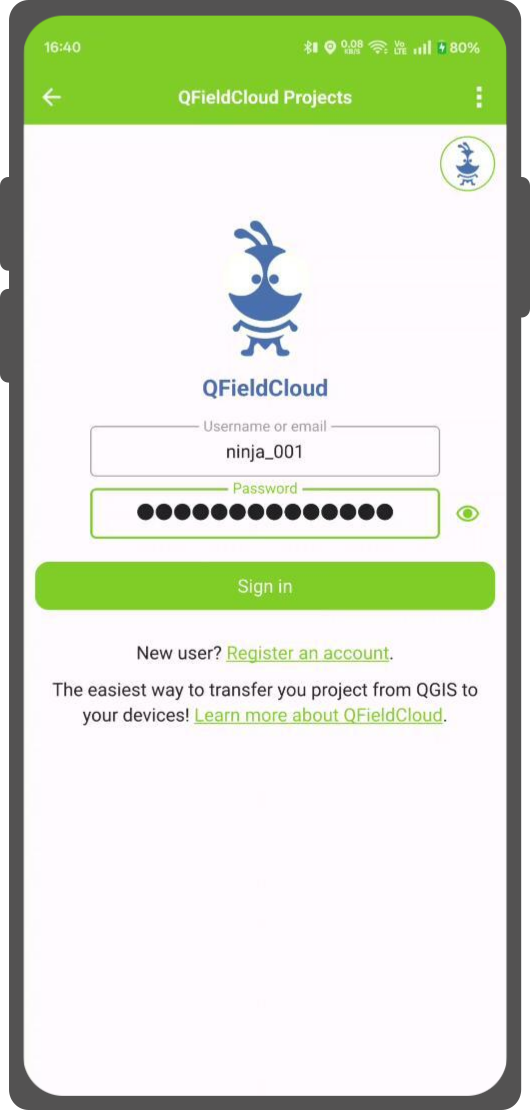
Op de computer:
In QGIS ga naar het menu bovenaan Plugins > Manage and Install Plugins | Plug-ins > Plug-ins beheren en installeren.. en zoek naar QField Sync . Klik op Install Plugin | Plug-in installeren en sluit daarna het venster.
Er komt een nieuwe werkbalk erbij. Als je deze niet ziet, ga dan naar het menu View > Toolbars | Beeld > Werkbalken en activeer de QFieldSync Toolbar.

Klik op het eerste wolk icoontje en login met jou QFieldCloud gegevens.
Project maken en instellen
We starten met een leeg project in QGIS, om zo het minimale mee te nemen naar de app en gaan deze instellen voor QField.
In QGIS ga naar het menu Project > New | Project > Nieuw. Nu hebben we een leeg canvas.
Voeg de 2 datasets van jezelf toe: bomen.gpkg en perceel.gpkg. Dit doe je door deze in het Browser paneel te zoeken en ze in de map canvas te slepen.
Voeg de luchtfoto van PDOK toe. Door naar de PDOK plugin te gaan en dan Luchtfoto Actueel Ortho 8cm RGB (WMTS) toe te voegen.
Stijl de data en lagen zo dat je een goed overzicht hebt.
Data forms instellen - Unique waarden
Het doel is om in het veld de bomen dataset aan te gaan vullen. Om ons werk in het veld zo makkelijk mogelijk te maken gaan we de bomen dataset nog iets verder configureren! Zodat we met een drop down menu waarden in kunnen vullen, of zelfs foto’s toe kunnen voegen!
Rechtermuisklik op de bomen laag in het Layers | Lagen paneel. Kies Properties | Eigenschappen... .
Ga naar het tabblad Attributes Form | Formulier attributen.
Je ziet hier een lijstje van al jouw attributen en we kunnen hier extra instellingen mee geven.
Klik het attribuut voedselbos_laag aan. Rechts verschijnen de instellingen van dit attribuut.
Verander bij Type widget > Bereik naar Waardenkaart. We kunnen nu een lijstje van mogelijke waarden invullen.
Vul de volgende waarden en beschrijvingen in:
| Waarde | Omschrijving |
|---|---|
| 1 | 1. Hoge kruinlaag |
| 2 | 2. Lage kruinlaag |
| 3 | 3. Hoge stuiklaag |
| 4 | 4. Lage stuiklaag |
| 5 | 5. Kruidlaag |
| 6 | 6. Kruiplaag |
| 7 | 7. Klimlaag |
Bij Constraints | Beperkingen vink Not Null| Niet null aan. Nu moet er altijd een keuze gemaakt worden en kan het veld niet leeg blijven.
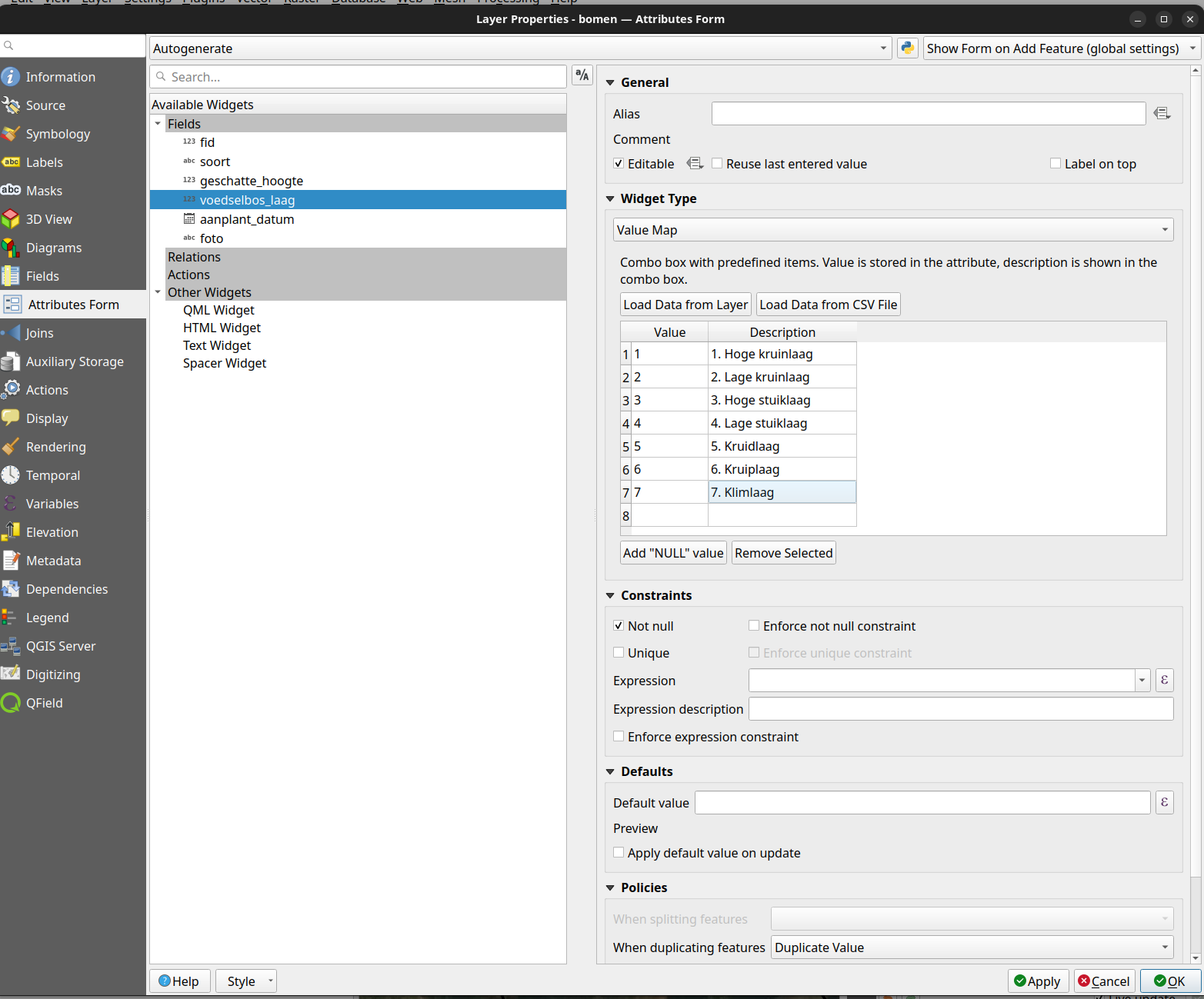
Klik op Toepassen
We gaan verder in hetzelfde scherm.
Foto’s verzamelen instellen
Zou het niet handig en leuk zijn om ook foto’s van onze bomen te verzamelen? Hiervoor hebben we een extra attribuut nodig waar we het foto bestand opslaan.
Ga naar het tabblad Fields | Velden
Klik bovenaan op het gele potlood knopje Digitizing | Bewerken We zetten nu weer de bewerk modus aan.
Klik links op het knopje Add Field | Nieuw veld om een nieuw attribuut aan te maken.
Vul in bij Name | Naam: Foto en geef het type Text (string) met een lengte van 200. Druk op OK .
Klik boven aan op het opslaan en zet dan de bewerk modus uit, door weer op het gele potloodje te klikken.
Nu hebben we een extra attribuut!
Ga terug naar het tabblad Attributes Form | Formulier attributen.
Klik het attribuut Foto aan.
Verander bij Widget type | Type widget naar Attachment|Bijlage. En stel in:
Store path as>Absolute Path|Pad opslaan als>Absoluut padIntegrated Document Viewer>Type>Image|Geïntegreerde documentviewer>Type>Afbeelding
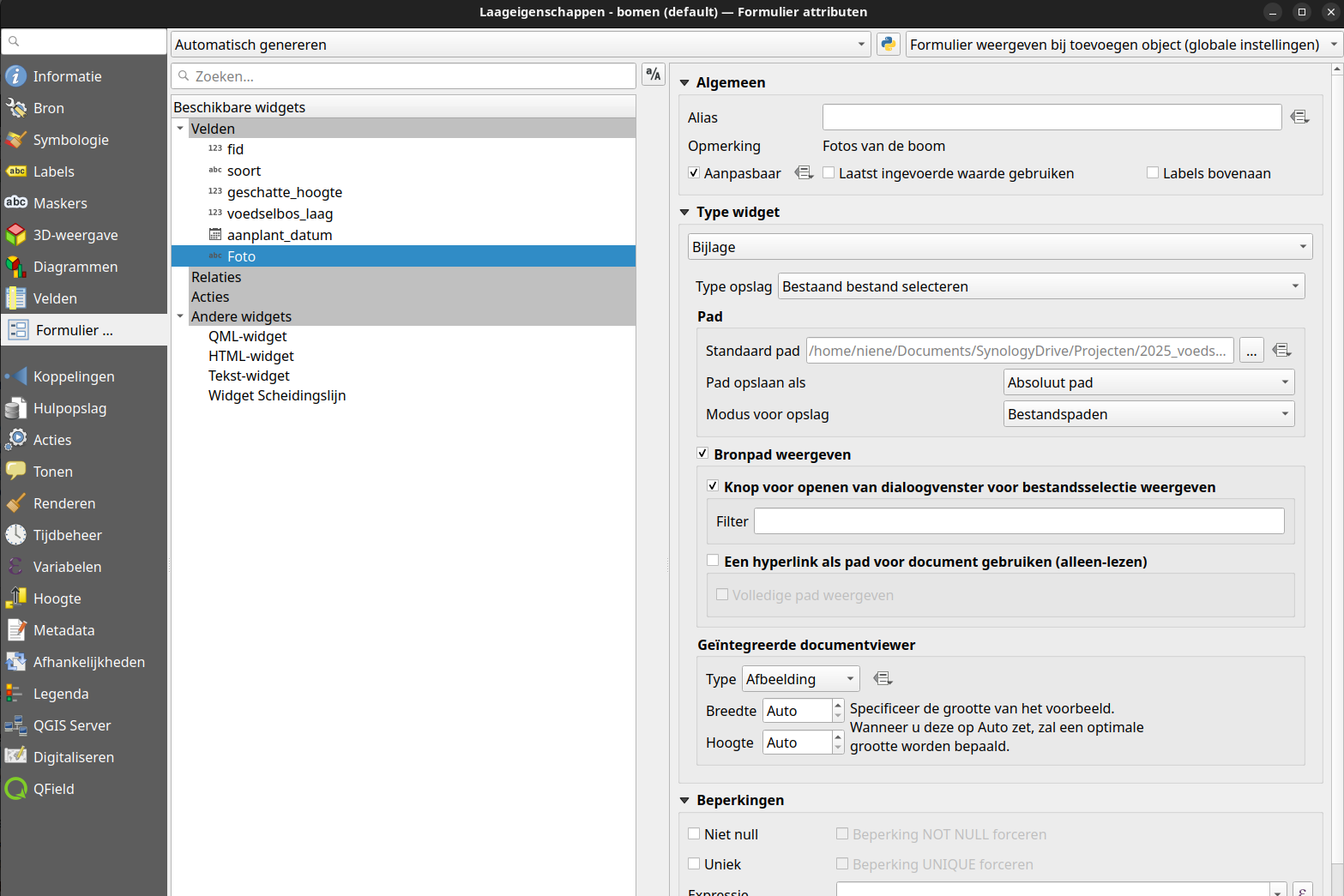
Klik op Toepassen en dan op OK op het venster te sluiten. Nu is ons bomen dataset klaar voor QField!
Cloud project aanmaken
Nu gaan we er een QField Cloud project van maken:
Open de QField Sync Projecten Overview door in de werkbalk op het blauwe wolkje te klikken.
Creëer een nieuw QField project door links onderaan op de knop te drukken Create New Project er opent zich weer een nieuw scherm.
Kies de optie: Convert currently open project to cloud project(recommended) en klik Next
Kies bij Local Directory door op de drie puntjes om het project in jouw werkfolder op te slaan. Geef het project een naam met daarin QField in de naam bijv: qfield_perceel_project
Klik op Create. Nu is ons huidige project gebruikt om naar QField Cloud te syncen.
LET OP: QField Sync maakt een compleet nieuwe folder aan met daarin een kopie van jouw data! Als je jouw vorige aangemaakt project opent, zie je niet de edits van de telefoon. Kijk maar eens in de folders op de computer die we hebben. Het bomen.gpkg bestand bestaat nu 2 keer, in de orginele folder en in de qfield folder.
QField gebruiken
De QField app kent 2 schermen:
Homewaar je jouw projecten kunt vinden en- de
Kaartwaar je jouw project bekijkt en bewerkt.
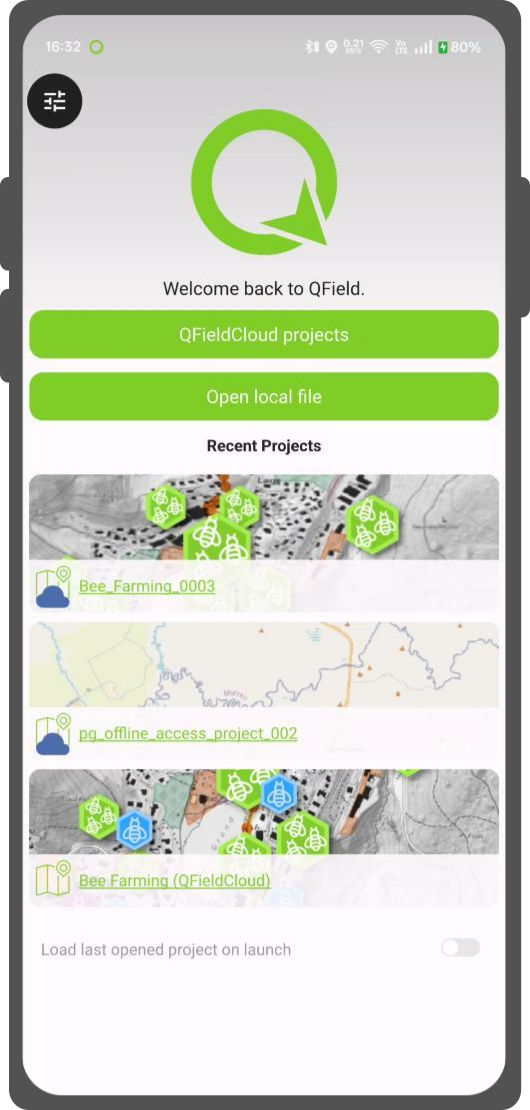
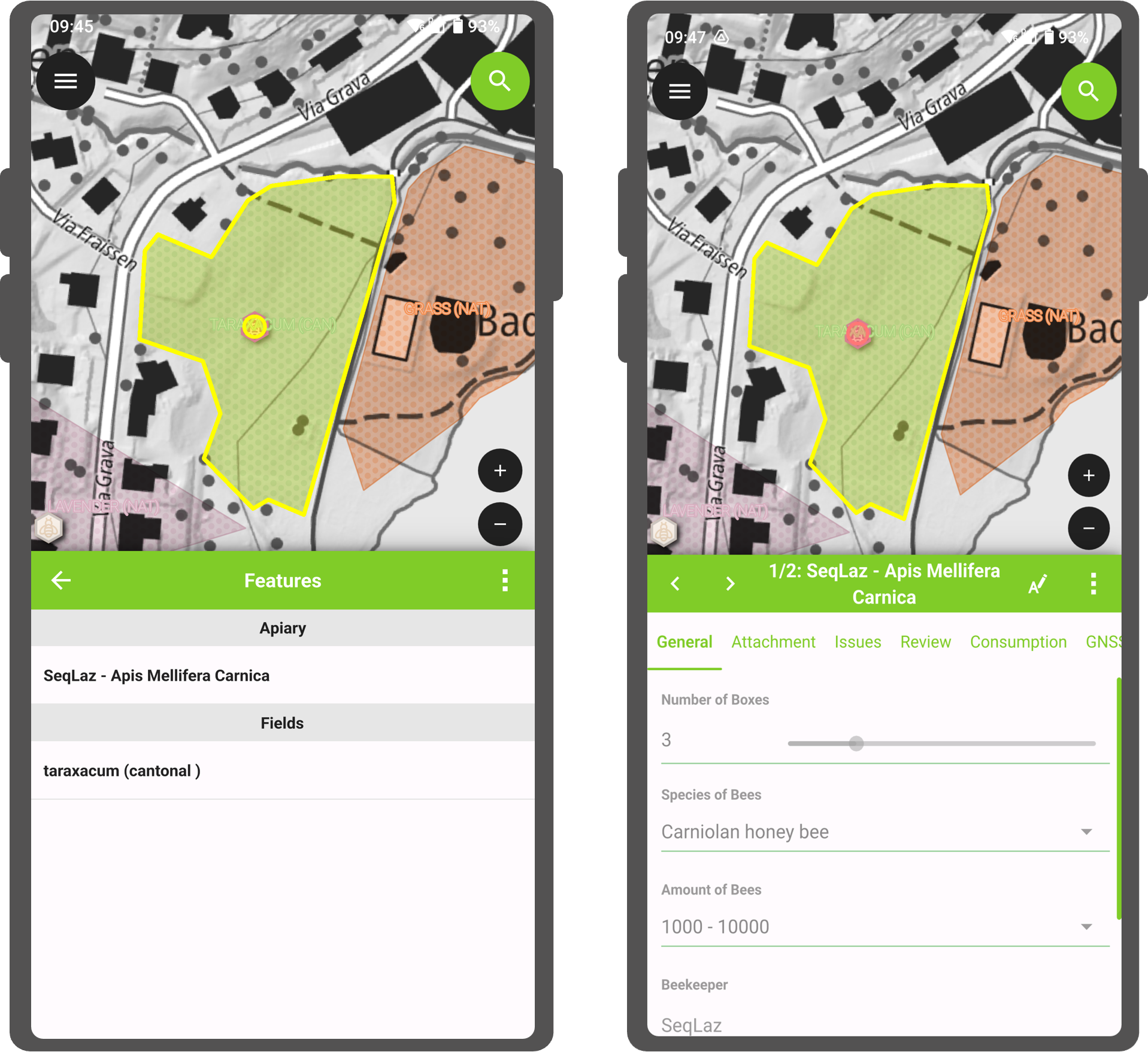
De Kaart kent 2 modusen:
Browsing, waarbij je gewoon de informatie bekijktdigitizingwaarbij je de data aanmaakt en bewerkt.
Ga naar de QField app en klik op Projectlijst vernieuwen als het goed is komt nu jouw project er tussen te staan.
Download en open jouw project in QField.
Na het downloaden klik nogmaals op het project om het te openen. Als het goed is zie je nu alles wat je in QGIS ook had!
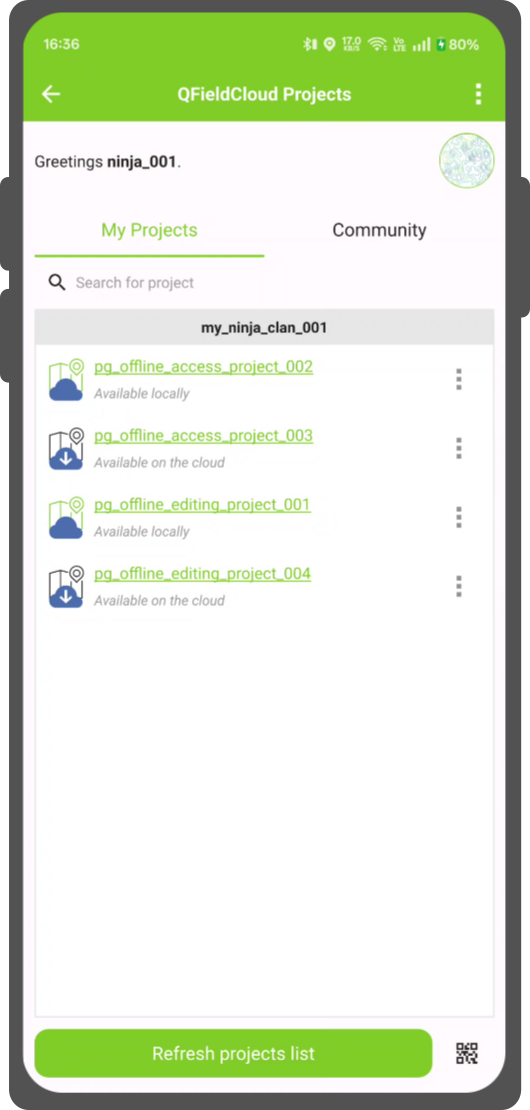
Kijk eens rond in de app. Klik eens op een object. Zet lagen aan en uit. We doen dit ook even gezamenlijk.
Een aantal dingen om uit te proberen:
Linksboven kan je het lagen menu uit en inklappen. Zet hier verschillende lagen aan en uit.
Op de kaart, klik eens op een boom. Onderin krijg je dan de gegevens van die boom te zien. Sluit dit venster door op het pijltje terug te klikken of op de kaart weer ergens anders te klikken.
Gebruik de zoek functie rechts bovenaan om een specifieke boom van jezelf te vinden.
Zorg dat op je telefoon of de tablet jouw locatie delen aanstaat. In de QField app klik op het kompas rechtsonder de kaart. Nu centreert de kaart zich op jouw locatie!
Data toevoegen
Om de bomen dataset uit te bereiden kunnen we de QField kaart ook op de bewerk modus zetten.
Linksboven kan je het lagen menu uit en inklappen. Dan zie je rechtsonder 2 knoppen: een kaartje en een pen. Klik op de pen.
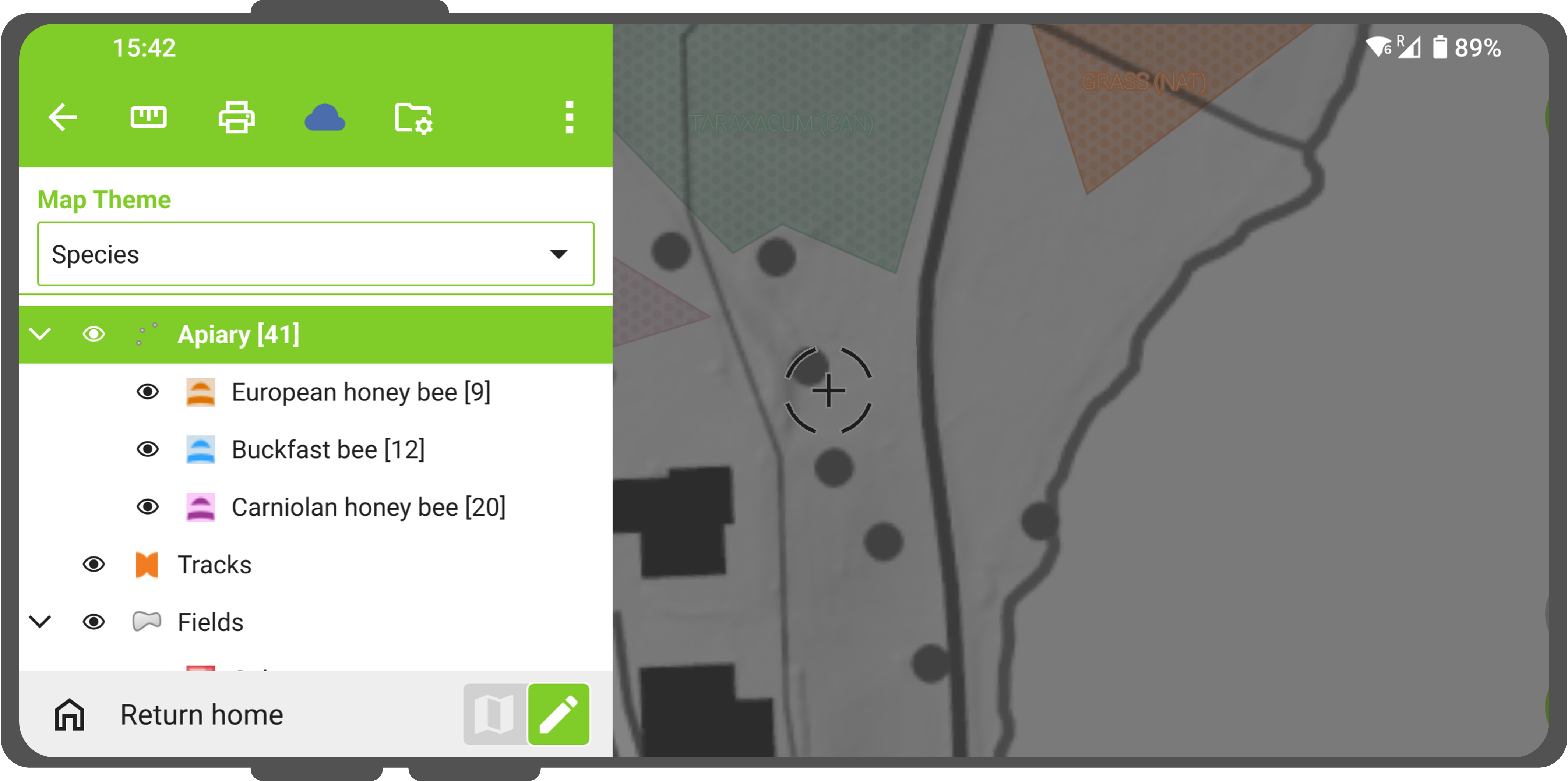
Zorg ook dat je op de bomen laag klikt. Deze wordt dan groen geselecteerd.
Klap nu het menu weer dicht. Je ziet dat er op de kaart nieuwe knoppen bij zijn gekomen!
Plaats de cursor op het midden van je scherm op een boom, doe dit door de kaart te verschuiven.
Klik nu rechts onder op het groene + knopje. Er opent zich meteen een invul scherm onderaan. Je hebt nu een boom ingetekend op de plaats van de cursor en je kan nu de gegevens van die boom invullen!
Let op! Laat de fid leeg. Dit gaat automatisch.
Als je klaar bent klik je op het vinkje links boven. Ben je niet tevreden gooi de punt dan weg door op het prullenbakje rechtsboven te klikken.
Zie je de boom verschijnen op de kaart?
QField synchroniseren
Nu is het belangrijk jouw gegevens weer te synchroniseren met jouw computer. Laten we dit proberen. Nadat je een aantal bomen hebt toegevoegd en opgeslagen in de app kunnen we dit weer terug synchroniseren naar QField Cloud.
Linksboven kan je het lagen menu uitklappen. Daar zie je bovenaan ook een blauw wolkje. Klik daarop. Het nummer geeft weer dat er wijzigingen zijn die je hebt gedaan.

Nu opent zich het synchronisatie scherm.
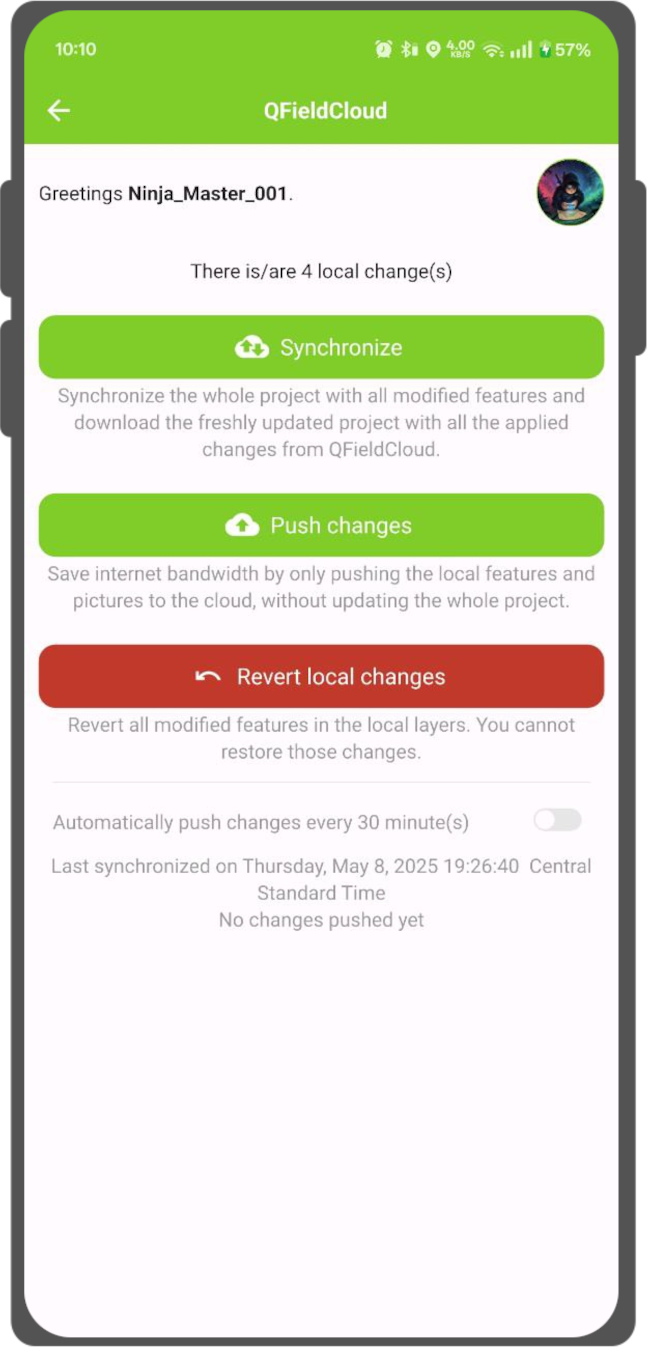
Klik hier op Synchroniseren. Daarmee worden alle gegevens van QField Cloud en jouw telefoon weer gelijk gemaakt. Zorg dus dat je een internet verbinding hebt als je dit doet.
Vervolgens kunnen we dit op de computer ook weer ophalen.
Op de Computer
In QGIS klik in de Qfield Sync werkbalk op het blauwe wolkje met de pijlen erin.
Er opent zich mogelijk een nieuw paneel waarop gevraagd wordt welke acties je wilt doen. Kies hiervoor om de informatie van de Cloud op te halen.
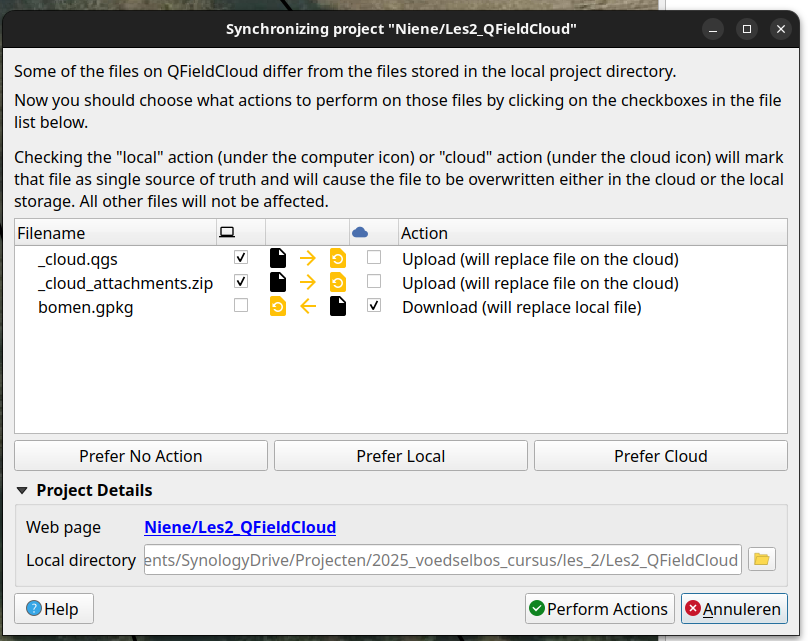
Kijk goed waar er Upload staat of waar er Download staat. Eigenlijk zijn er 3 versies van jouw bomen bestand:
- Op jouw telefoon in de QField app.
- In QField Cloud, ergens op het internet
- Op jouw computer. Wat je bekijkt in QGIS.
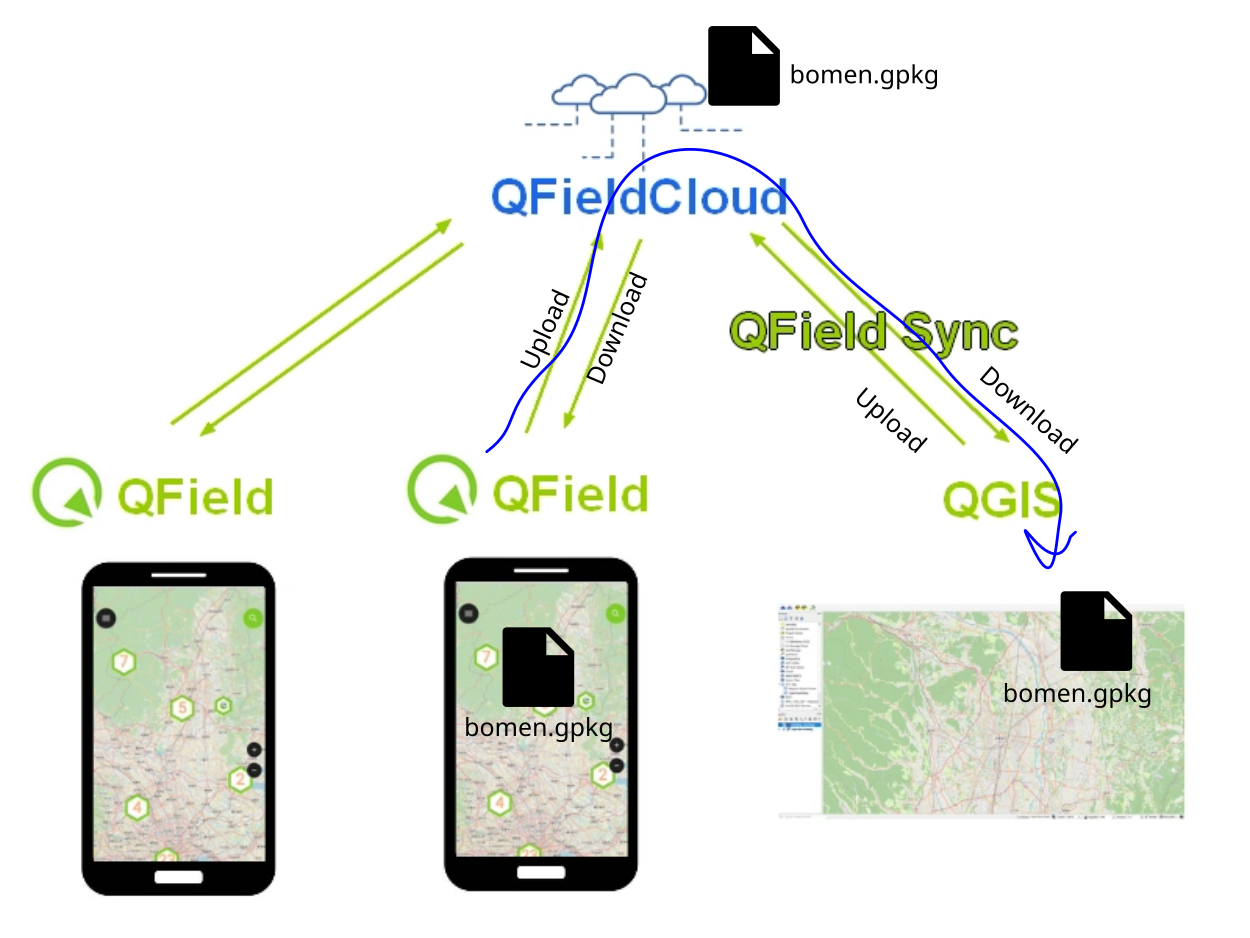
Wil je dus de bomen van jouw telefoon, via QfieldCloud, naar QGIS krijgen dan kies je dus de optie Download (will replace local file).
Localstaat voor lokaal, jouw eigen computer.Cloudstaat voor de QFieldCloud omgeving op het internet.
Pas eventueel de acties aan die je wilt uitvoeren en klik dan op Perform Actions. Nu wordt alles gesynchroniseerd zoals aangegeven.
Sluit het venster en bekijk de nieuwe informatie op jouw computer!
Probeer de voorgaande stappen een paar keer uit. Zowel van QGIS naar QField en van QField naar QGIS. Verander en verstuur!
Wanneer gaat dit mis? Als je jouw wijzigingen niet goed naar de Cloud zet dan kan je meerdere versies van jouw bestanden krijgen. Wil je deze later weer synchroniseren dan zul je fout meldingen gaan krijgen! Let dus goed op dat je altijd nadat je klaar bent met je werk de wijzigingen goed synchroniseert! Wat als het wel fout is gegaan? Dan zul je moeten kiezen welke versie van jouw bestand je wilt hebben. Je kunt hierdoor bewerkingen kwijt raken die je in een ander bestand hebt gedaan.
QField Cloud
Op de website van QField Cloud kan je ook jouw projecten en bestanden bekijken. Ga naar QField Cloud, log in en kijk eens naar het overzicht van jouw projecten.
Per dataset kan je ook de geschiedenis zien en terug in de tijd gaan. Mocht je ooit wat kwijt zijn, maar heb je dit wel naar QFieldCloud gesynchroniseerd dan kan je het hier misschien nog terug vinden! In deze workshop gaan we hier verder niet op in.
Hier kan je ook Collaborators uitnodigen om samen aan een project te werken!
Klik op jouw project.
Ga in het linker menu naar Collaborators
Nodig iemand uit aan de hand van hun username of email en voeg ze toe.
Samenwerken
Let wel op er werken nu meerdere mensen aan dezelfde datasets! Dit kan natuurlijk ook fout meldingen gaan opleveren. Zorg dat je altijd nadat je klaar bent jouw wijzigingen synchroniseert met de cloud. En dat als je begint met werken dat je eerst de wijzigingen van de cloud naar jouw project synchroniseert!
- Begin met werk? >
Synchroniseer!! Download deCloudbestanden naar jouw telefoon of computer.- Bewerk de data
- Klaar? >
Synchroniseer!! Upload jouw bestanden naar deCloud.
Huiswerk
- Probeer zelf eens een aantal datasets aan te maken in QGIS:
- Een
Geopackagemet geometrie typeLijnenom paden op het perceel in te tekenen - Een
Geopackagemet geometrie typePolygonenom verschillende functionele gebieden aan te duiden op de kaart. Bijvoorbeeld: Kruidenhoekje, zitplek, vijver.
Denk na over de eigenschappen die je wilt verzamelen en wat het doel van de dataset is!
- Ga het veld in met QField en vul jouw bomen dataset aan. Sync je project met het QGIS project.
Tip: Maak in QGIS een Geopackage met geometrie type Punten om overige notities te maken in het veld. Vaak merk je dat de dingen buiten ineens anders zijn dan je van te vore had ontdekt. Een simpele notities laag waar je alles in kan zetten (voor latere bewerking) is dan handig!
You reached the end of this workshop!