


Deel 1: Jouw eigen Voedselbos in kaart!
the workshop starts here
Dag 1 - Ontdekken
Vrijdag 14 nov 2025 van 10:00 – 15:30 @ Erp
Onze eerste kennismaking met geo-informatie, data en Geo Informatie Systemen (GIS). Durf jij het aan?
We behandelen een overzicht van verschillende mogelijkheden digitale tools. Introductie geo-informatie en GIS, opzetten QGIS en inladen verschillende data o.a.: bodemkaart, hoogtekaart luchtfoto en jouw eigen perceel.
Programma
- 10:00 - 10:30
Inloop met koffie en thee. Zet vast je laptop klaar en verbind met de wifi. Zo kunnen we snel van start!
- 10:30-12:30
We starten met een uiteenzetting van de digitale (open source) mogelijkheden; Wat is het verschil tussen GIS, CAD en digitale tekenprogramma’s? En kort even wat over open source software.
Dan snel naar een introductie GIS, wat is (geo) data en wat zijn de voordelen hier van? We praten over coördinaten, geo-referentie systemen, kaarten, data systemen en tabellen. Digitale data stelt ons in staat snel en makkelijk informatie te vinden, te delen en te raadplegen. Als we dit zelf willen gaan maken is het belangrijk te weten hoe we hier goed mee werken.
- 12:30-13:30 Lunch
Potluck Lunch - Even achter de computer weg!
- 13:30-15:30
Als we snappen wat geo-data is gaan we er mee aan de slag. We openen hierbij ons QGIS programma en leren QGIS aan de hand van beschikbare data online. We leren in wat voor formaten geo-data beschikbaar is, hoe je het kan vinden, bekijken en raadplegen. De eerste stappen naar ons eigen data overzicht!
Natuurlijk willen we ook onze eigen gegevens gaan maken. Dus vervolgen we met het intekenen van ons eigen perceel en het netjes opzetten van ons eerste project!
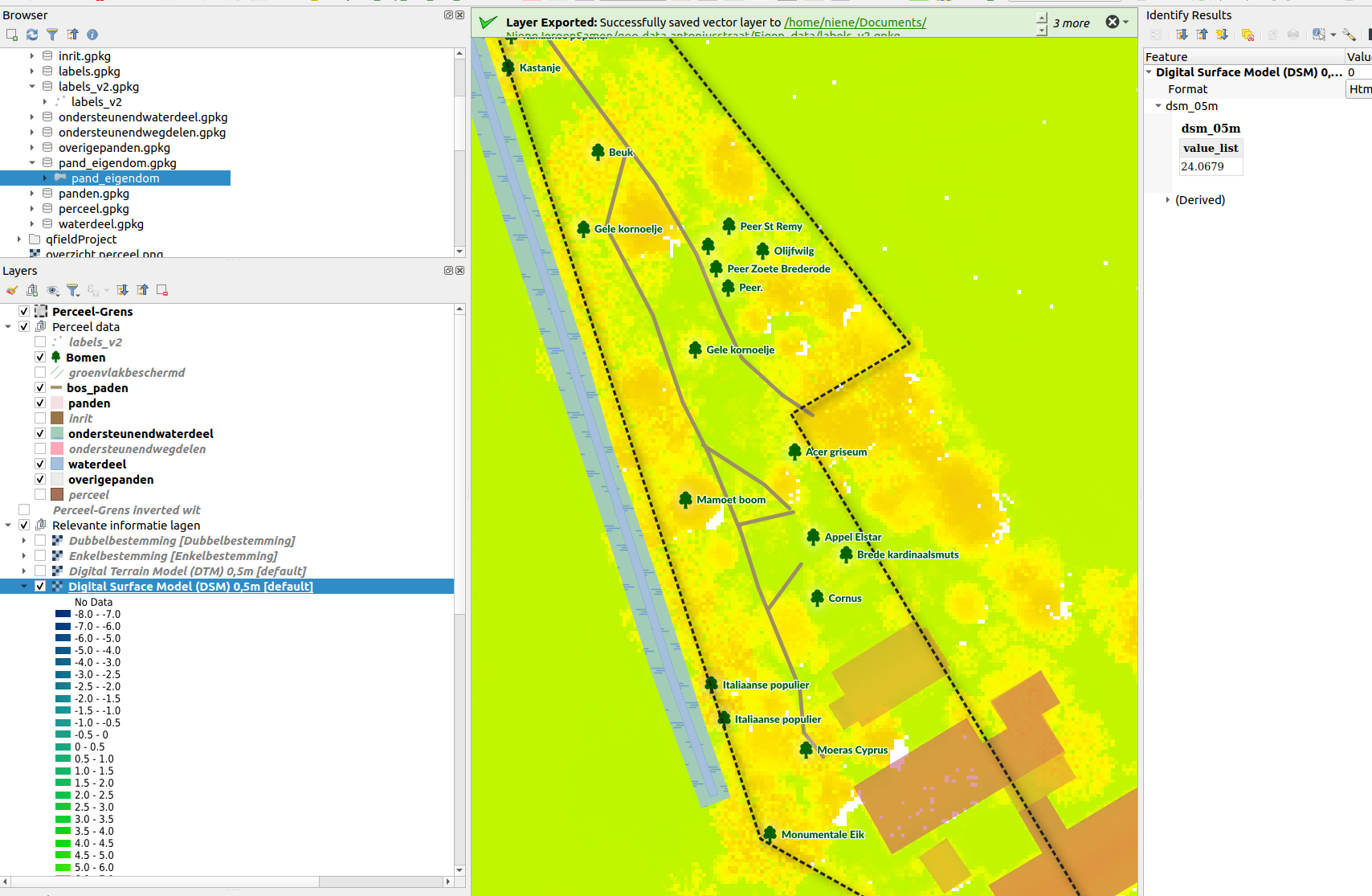
Aan het einde van de dag hebben we ons basis project in QGIS staan: ons eigen perceel met onderliggende data zoals een luchtfoto, bodemkaart, hoogtekaart (AHN), grondwaterstanden en een basis achtergrondkaart.
Voorbereiding
Een cursus dag bestaat uit een inleidende presentatie om daarna zelf aan de slag gaan achter je eigen laptop onder begeleiding. Les materiaal en data wordt verzorgt of data wordt zelf gecreëerd op basis van online bronnen of eigen input.
Wat heb je nodig en neem je mee?
- Een computer/laptop
- Een laptop oplader
- Een muis! (zeer handig!)
- Een tablet of smartphone
- QGIS (versie 3 of hoger) geïnstalleerd
Hoe werkt deze workshop?
Je begint deze workshop vanaf nu en werkt steeds verder naar onderen.
Elke keer als je dit ziet, is er een actie die je zelf moet uitvoeren op je computer. De rest van de tekst is ter uitleg of ondersteuning. Lees eerst een aantal regels voordat je de acties gaat uitvoeren. Soms helpt het om eerst de alinea door te lezen om beter te snappen wat er verwacht wordt of wat je gaat doen.
Probeer met 2 schermen te werken, zodat je de workshop naast QGIS open kan hebben staan (of gebruik een tablet waarop je deze workshop opent). Een papieren print kan ook worden verzorgt.
In de workshop vind je ook veel links naar externe bronnen. Gebruik deze te ondersteuning en uitleg.
Rechts van het scherm vind je de inhoudsopgave van de workshop. Deze werkt ook als navigatie door er op te klikken.
QGIS installeren
QGIS en QField installeren we van te vore thuis. Zodat we op de workshop dag snel aan de slag kunnen.
Download QGIS (LTR) hier. Gratis en vrijblijvend!
Je kan de Donatie weg klikken Skip it and go to download
Kies de download voor jouw platform en download het programma
Installeer altijd de Long Term Version (LTR)!
Deze workshop is gemaakt op QGIS versie: 3.44.3-Solothurn. QGIS versie 3.14 of hoger is ook prima.
Voor Windows gebruikers
Download de Long Term Version for Windows (3.40 LTR)
Voor MAC gebruikers
Apple ziet de QGIS applicatie helaas als niet veilige software (malware).. Dat is het gelukkig niet! Krijg je deze melding doe dan dit:
Nadat je QGIS hebt gedownload en geïnstalleerd:
Ctrl-klik (druk de Ctrl toets in en klik) op het QGIS icoontje. Selecteer Open en klik nogmaals op Open
Nu krijg je een waarschuwing te zien. Klik op Annuleer of Done
Ga naar de Systeem instellingen > Beveiliging en Privacy . Hier zie je als het goed is een waarschuwing: QGIS-LTR is geblokkeerd. Klik ernaast op Open toch en bevestig dat je de applicatie vertrouwt en toch wilt openen.
Hierna is QGIS te openen door op het applicatie icoontje te klikken.
QGIS Documentatie
Er is veel te vinden online over QGIS. Maak daar gebruik van! Elke tool, feature, term en knop is te vinden in de QGIS documentatie.
Vaak is de Engelse versie wat uitgebreider dan de Nederlandse versie. Kan je dus een beetje Engels? Dan loont het om vooral in het Engels informatie op te zoeken!
QGIS taal instellingen
De meeste informatie over QGIS is te vinden in het Engels. Zo is de documentatie in het Engelse wat uitgebreider dan de Nederlandse versie. Kan je dus een beetje Engels? Dan loont het om vooral in het Engels informatie op te zoeken of zelfs QGIS in het Engels te zetten. Zo kan je snel tools, knoppen en vak termen vinden die in het Nederlands heel anders kunnen zijn.
Deze workshop maakt gebruik van de Engels & Nederlandse termen naast elkaar!
Wil jij QGIS in het Engels of Nederlands veranderen? Volg dan deze stappen:
Ga in het menu bovenaan naar Settings > options | Extra > Opties In het paneel wat zich dan opent ga naar General | Algemeen
Hier kan je de taal aanpassen. QGIS pakt de standaard taal van de computer. Wil je liever Engels of Nederlands vink dan de Override System Locale| Landinstelling negeren aan.
Selecteer de gewenste taal.
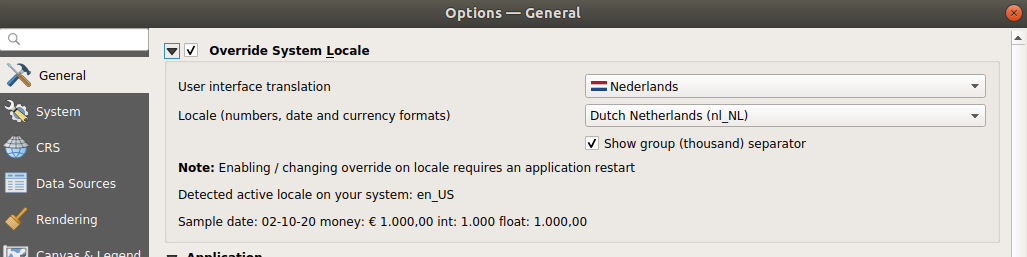
Zet ook de Locale(numbers, date and currency) | (indelingen voor getallen, datum en valuta) op Nederlands.
Iets daaronder bij Application | Programma kan je eventueel ook de icoon grootte Grootte pictogram en tekst grootte Lettertype aanpassen.

Druk op OK en start QGIS opnieuw op als je de taal of het thema hebt aangepast.
Aan de slag!
We volgen eerst de bijbehorende presentatie
Maak een werk folder aan voor deze workshop. In deze folder plaats je alle data en bijbehorende bestanden van deze workshop. Gedurende de workshop refereren we hiernaar als de 📂 werkfolder
Open QGIS
CRS instellingen
Als eerste zetten we de CRS instellingen goed. (Coordinate Reference System). We hoeven dit maar eenmalig te doen en dan staan de instellingen in QGIS opgeslagen.
Ga in het menu bovenaan naar Settings > options | Extra > Opties en kies nu bij CRS and Transforms | CRS en transformaties voor het tabblad CRS Handling | Afhandelen CRS
We willen al onze projecten in Nederland in het RD New systeem hebben. Zet dus de volgende instellingen klaar:
Nederlands:
- Bovenaan bij
CRS voor Projectenvink aan :Een standaard CRS gebruikenen kiesEPSG:28992 - Amersfoort / RD New CRS voor Lagen>Standaard voor CRS Lagen>EPSG:28992 - Amersfoort / RD New- en vink aan:
Vraag naar CRS
Engels:
Use a default CRS>EPSG:28992 - Amersfoort / RD New|Default CRS for Layers>EPSG:28992 - Amersfoort / RD NewUse default layer CRS
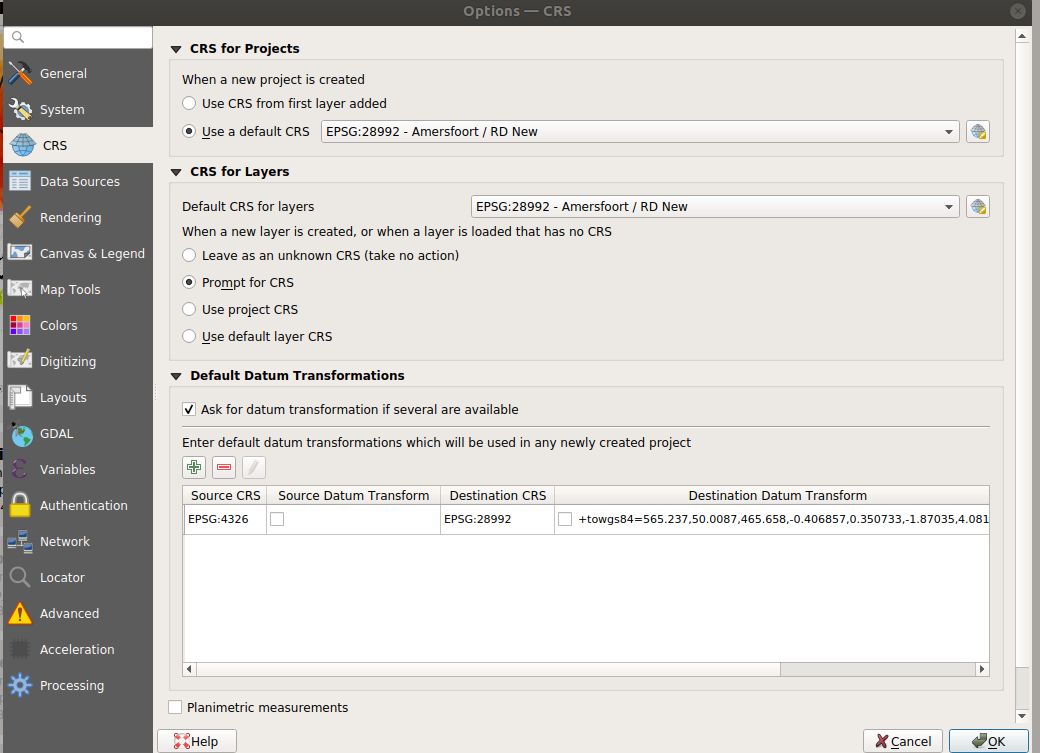
Klik op OK. Nu staan deze instellingen goed.
Check rechtsonder in de balk onderaan het scherm of daar EPSG:28992 staat. Soms gebeurt dit pas als je een nieuw project opent. Dus kijk er straks ook even naar.
We hebben QGIS nu zo ingesteld dat alle projecten en datasets die je hebt in het Nederlandse projectie RD New worden gezet. Zo hoef je hier niet meer over na te denken. Of je moet een voedselbos in het buitenland willen beginnen.. Dan moet je opnieuw kijken welk coördinaat referentie systeem je nodig hebt!
Panelen en werkbalken
De QGIS interface is helemaal aan te passen naar wat jij nodig hebt en gebruikt. Er zijn echt ontzettend veel knoppen en werkbalken. Laten we de dingen uit zetten die we niet nodig hebben en de dingen aan zetten die we wel nodig hebben! Ook deze instellingen blijven bewaart de volgende keer dat je QGIS opent.
Ga in het menu bovenaan naar View > Panels | Beeld > Panelen en zorg dat je deze panelen aan hebt staan:
- Browser | Browser
- Layers | Lagen
- Layer Styling | Lagen Opmaken
Ga naar view > Toolbars | Beeld > Werkbalken` . Hier kan je eigenlijk het meeste wel van uitzetten. Zorg dat je aan hebt staan:
- Attributes toolbar | Werkbalk Attributen
- Map navigation toolbar | Werkbalk Kaartnavigatie
- Project toolbar | Werkbalk Project
- Selection toolbar | Werkbalk Selectie
- Manage Layers toolbar | Werkbalk Kaartlagen beheren
Nu zijn we klaar met de basis instellingen!
Overzicht van de QGIS interface
Een kort overzicht van de QGIS interface.
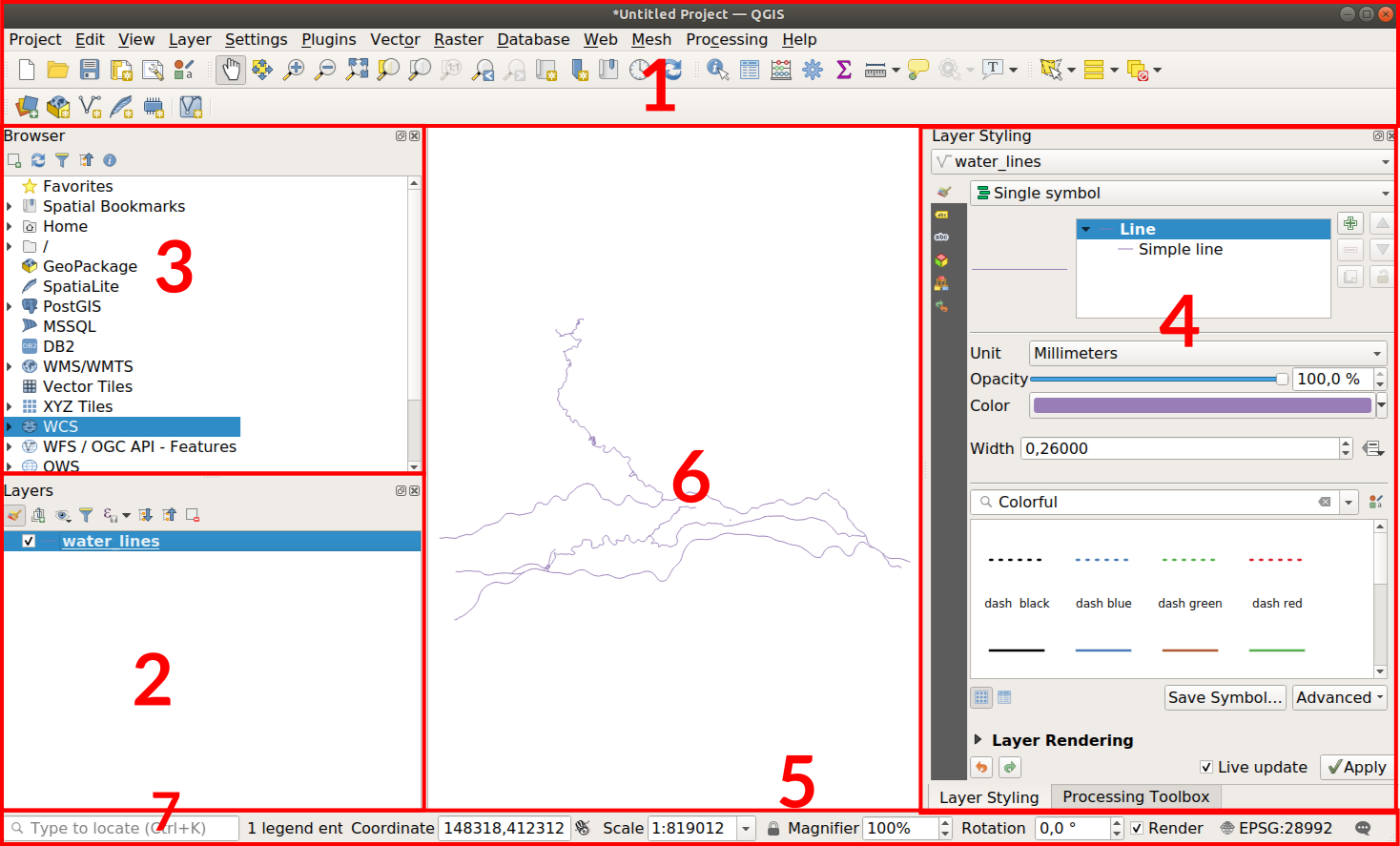
1 Toolbars | Werkbalken
2 Layer Panel | Lagen Paneel
3 Browser Panel | Browser Paneel
4 Layer Styling Panel | Laag opmaken paneel
5 Status bar | Status balk
6 Map canvas | Kaart canvas
7 Search bar | Zoek balk
In het Layers | Lagen paneel(2) zie je de data lagen die je toevoegt aan je project. De volgorde van deze lagen is ook de volgorde waarop de data zichtbaar wordt op de Map canvas | Kaart Canvas (6). Belangrijk is de mogelijkheid van de zichtbaar aan/uit zetten van lagen en het verwijderen van lagen. Let op! het verwijderen van de laag betekend niet dat je de data verwijderd. Het haalt simpel weg de verwijzing naar de data weg. Ga hier dus gerust je gang met het toevoegen en weghalen van data.
De Status bar(5) laat de status van je kaart zien. In welke projectie de kaart staat, het zoom level/de schaal. De coördinaat positie van de cursor. Zie je dat je project netjes in RD new (EPSG:28992) staat? Je kan dit zien rechts onderin het scherm.
Het Browser paneel (3) is interessant. Hier heb je super snel toegang tot data! Sla het project op naast de data die je in een project nodig hebt. Zo kun je vanuit de browser snel data toevoegen en vinden die op je computer staat.
Ook zijn hier online services toe te voegen of connecties naar een database.
De Layer Styling | Lagen opmaken paneel (4) is handig om aan te hebben staan. Hier kan je de actieve laag stijlen en deze wordt meteen ge-renderd. Als je met heel veel data werkt is het renderen soms traag. Zet deze dan uit door het vinkje Live rendering | Live bijwerken uit te zetten.
Open nieuw project
Nu kunnen we gaan beginnen. Start met een leeg project.
Ga in het menu bovenaan naar Project > New | Project > Nieuw
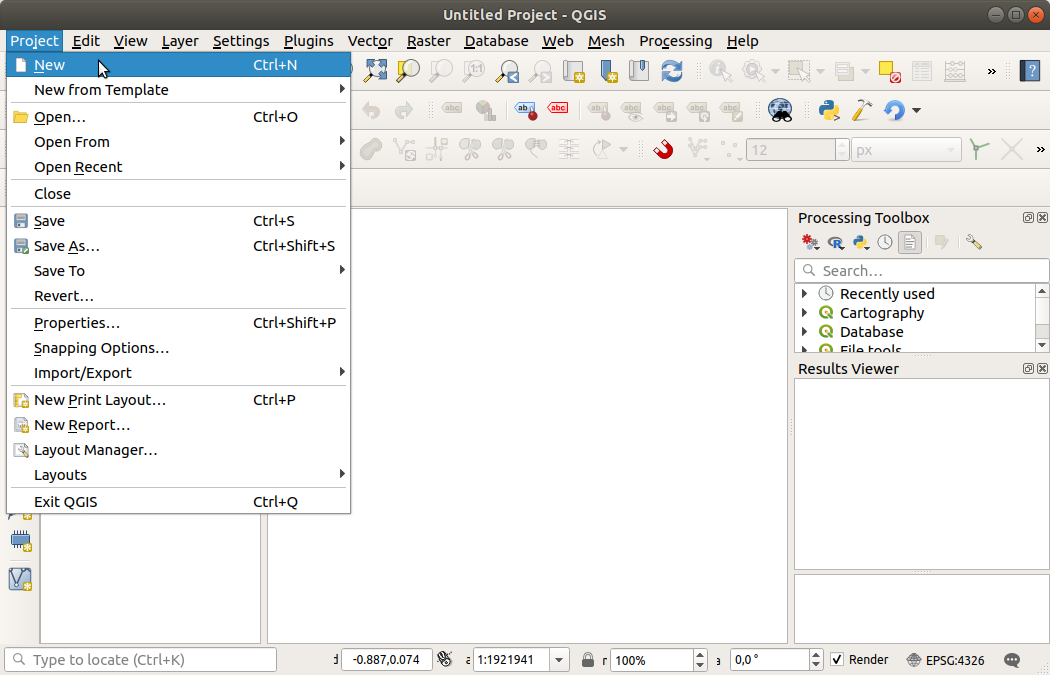
Sla het project op in de 📂 werkfolder en geef het een duidelijke naam. Zorg ervoor dat je regelmatig op Opslaan [Ctrl+S] drukt tijdens de workshop.
Gebruik in het menu Project > Save of Save as.. | Project > Opslaan of Opslaan als..of gebruik de sneltoets [Ctrl+S]
Een Qgis project Het bestandsformaat van een Qgis Project is
.qgs/.qgz. (qgzis de gezipped versie vangqs) In een Qgis Project zit geen data! Alleen een verwijzing naar de data en de opmaak. Zie dit echt als een project waar je aan werkt en niet als een bestand.
Kaarten en data vinden met Plug-ins
We zien nu een leeg canvas. Want we hebben nog helemaal geen data of achtergrond kaart! Hoe komen we daar aan?
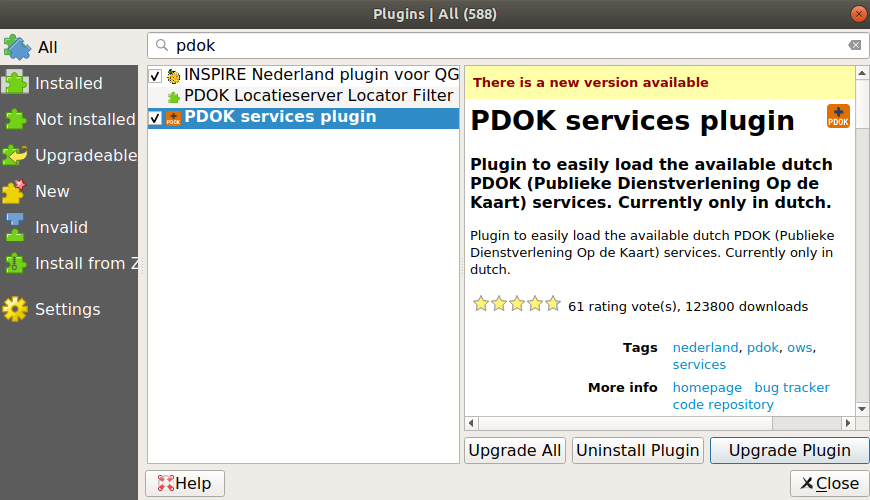
Ga in het menu bovenaan naar Plugins > Manage and Install Plugins | Plug-ins > Plug-ins beheren en installeren...
Er opent zich een nieuw venster.
In de plugins zoekbalk zoek naar jouw plugin en klik dan op Install Plugin | Plug-in installeren. Zorg dat links het tabblad All | Alles actief is.
Zoek op de volgende plug-ins en installeer deze:
- PDOK services
- QuickMapServices
Als je de plugins hebt geïnstalleerd die je wilt kun je het venster sluiten. De plug-ins zijn nu beschikbaar in het menu of tussen de werkbalken.
Sluit het venster.
Quick Map services - Achtergrond kaart
Laten we onze eerste achtergrond kaart inladen.
Ga in het menu bovenaan naar Web > Quick Map Services > OSM en klik de OSM standard laag aan. Deze wordt nu vanzelf toegevoegd aan de canvas en de laag zie je staan in het Layers|Lagen paneel.
Open Street Map (OSM) is een kaart van de wereld, gemaakt door vrijwilligers and gratis en open te gebruiken door iedereen!
Zoom vast eens in naar het stukje Nederland wat jij wilt zien.
Navigatie
Op de kaart navigeren kunnen we op verschillende manieren. Met de muis pannen en in/uit scrollen is natuurlijk het snelst en makkelijkst. Maar probeer ook eens een aantal van de volgende handige tools uit. Je vind deze bovenaan in de werkbalk voor Map navigation | Kaart navigatie
- Hand knopje

Pan Map|Kaart Verschuivenknop, is standaard actief. Je ziet een “handje” waar de muis cursor is. Zo kan je klikken en slepen om het beeld te verplaatsen. Ook kan je scrollen met de muis om in en uit te zoomen. Vergeet niet terug te gaan naar het handje nadat je andere tools hebt gebruikt! Als je niet weet wat er gebeurt als je klikt op de kaart, of er gebeurt iets wat je niet wilt. Zet dan altijd eerste het handje weer aan! Zoom in : Zoom in op de kaart door te klikken nadat je deze tool hebt gekozen. Je kan ook een vierkant “slepen”, van links bovenaan tot rechts onderaan, om specifiek op een gebied in te zoomen.
Zoom uit: Zoom uit op de kaart door te klikken nadat je deze tool hebt gekozen. Je kan ook een vierkant “slepen”, van links bovenaan tot rechts onderaan, om specifiek op een gebied uit te zoomen.Zoom Last|Vorig beeld Wil je terug naar jouw vorige zoom en extent? Klik dan hierop, het is een soort geschiedenis van jouw zoom settings.
Zoom next|Volgend Beeld Hiermee ga je naar het volgende Zoom en extent als je terug bent gegaan naar een vorige extent.
Zoom Full Extent|Volledig zoomen Hiermee zoom je naar het volledige gebied van de data in jouw project. Als je de OSM achtergrond kaart aan hebt, zoomt het naar de hele wereld! Gebruik de
 Zoom Last als je nu de weg kwijt bent.
Tip: Als je met de cursor over een knop hovert, zonder er op te klikken, dan komt er een popup met de naam van de tool. Dit helpt heel erg om te weten wat een knop doet.
PDOK Locatie server
We hebben ook de plugin van PDOK geïnstalleerd. Hiermee kunnen we ook locaties snel vinden en navigeren. Om snel een adres te vinden kunnen we de PDOK werkbalk gebruiken. De werkbalk van de PDOK plugin ziet er zo uit:

Als je deze niet ziet:
Ga naar het menu View > Toolbars | Beeld > Werkbalken en zet de PDOK Services Plugin aan.
Het invul veld van PDOK werkbalk dient als Locatie server. Dat betekend dat je hier naar alle plaatsen, adressen, straten van Nederland kan zoeken en zoomen.
Type een adres of plaats in en selecteer het juiste adres.
Zie je dat de kaart nu ingezoomd is op jouw gekozen plaats?
Vind jouw eigen perceel en kijk even rond.
Wat is PDOK?
Publieke Dienstverlening Op de Kaart (PDOK) is een platform voor het ontsluiten van geodatasets van Nederlandse overheden. Dit zijn actuele en betrouwbare gegevens voor zowel de publieke als private sector. PDOK stelt digitale geo-informatie als dataservices en bestanden beschikbaar. De PDOK diensten zijn gebaseerd op open data en daarom voor iedereen vrij beschikbaar. PDOK is onderdeel van het Kadaster in opdracht van BZK.
PDOK Services - Data toevoegen
Naast een zoekbalk heeft PDOK ook heel veel data beschikbaar! De linker knop op de werkbalk brengt je bij de PDOK services . Alle data die PDOK ontsluit is hier te vinden!
Klik op de PDOK + knop aan de linkerkant op de werkbalk.

Er opent zich een nieuw venster met alle beschikbare data services die PDOK aanbied. Meteen bovenaan in de lijst ergens, zie je de luchtfoto’s staan en de standaard topografie achtergrond kaarten.
Klik op de Luchtfoto Actueel Ortho 8cm RGB en voeg deze toe aan QGIS. (knop onderin of dubbel klik op de laag)
Ik zie niks veranderen! Laag zichtbaarheid
In het Layers | Lagen paneel kan je de volgorde en zichtbaarheid van de lagen aanpassen. De laag die bovenaan staat wordt ook bovenop gevisualiseerd. Als de luchtfoto onder de OSM achtergrondkaart staat kan je deze niet zien.
Zorg er dus voor dat deze volgorde juist staat, of vink de lagen uit die je niet wilt zien. Doe dit door de lagen te verslepen of door op het vinkje voor de laag te klikken in het Layers | Lagen paneel.
Vergelijk de lagen door ze aan en uit te klikken. Klopt de informatie op jouw perceel?
Wat zou je nog meer willen zien?
PDOK Services - Meer Data!
In de PDOK Services tool staat ontzettend veel data die interessant kan zijn voor ons. Laten we dat gewoon allemaal toevoegen aan ons project!
Klik opnieuw op de PDOK + knop aan de linkerkant op de werkbalk.
Je kunt de services doorzoeken door boven in wat in te typen
Zoek op : AHN (Actueel Hoogte Bestand Nederland)
Actueel Hoogte Bestand Nederland (AHN)
Het Actueel Hoogte Bestand Nederland (AHN) is een digitaal bestand met gedetailleerde hoogtegegevens van heel Nederland. In totaal is het AHN opgebouwd uit ongeveer 950 miljard metingen. Door per blok van 0,5 bij 0,5 meter een gewogen gemiddelde van alle gemeten punten te nemen, ontstaat een hoogtekaart in 2D. Daarop zie je, van elke vierkante meter in Nederland tot op 5 centimeter nauwkeurig, de hoogte ten opzichte van het Normaal Amsterdams Peil (NAP). Dat geldt voor het maaiveld, maar ook voor gebouwen en begroeiing.
Er zijn een aantal verschillende AHN bronnen beschikbaar. Kies de WMS type van Digital Surface Model (DSM) 0.5m .
En de WMS type van Digital Terrain Model (DTM) 0.5m .
Surface vs Terrein model
Terrein (DTM): een raster dat de hoogte van het maaiveld representeert. Dit raster bevat gaten op plekken waar geen maaiveld gemeten is zoals in water en onder gebouwen. (opgeschoond)
Surface (DSM): Deze DSM bestanden (Digital Surface Model) worden op dezelfde wijze gemaakt als de DTM bestanden alleen worden dan niet enkel de maaiveld punten meegenomen maar ook de gebouwen, kunstwerken en overige punten. Water blijft ook hier buiten beschouwing en wordt derhalve als “no-data” gepresenteerd. (niet opgeschoond)
Zoek nog een aantal interessante datasets op voor jezelf en voeg deze toe. Bijvoorbeeld:
- BRO Bodemvlakken
- BRO Grondwaterspiegeldiepte
- Bestemmingsplannen (enkelbestemming, dubbelbestemming)
- Gewaspercelen (BRP)
Let hierbij op dat je altijd een type WMS kiest (voor nu)
Wat is een WMS?
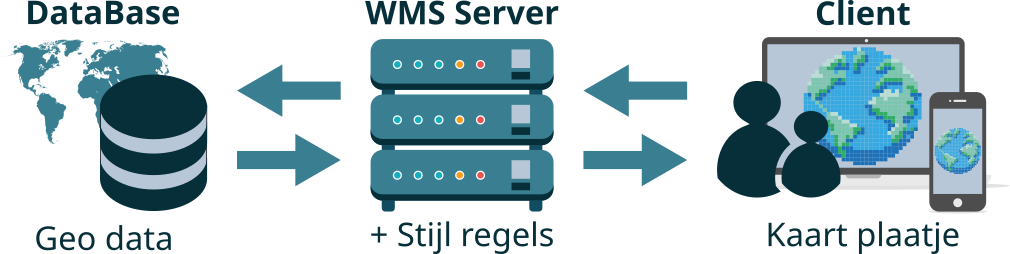
Een Web Map Service (WMS) is een plaatje van de geo data met vooraf gedefinieerde opmaak. Bestaande uit Pixels die geen data waarde bevatten. Het is snel en overzichtelijk. De aanbieder heeft het al duidelijk gevisualiseerd en zo kunnen wij snel zien wat er aan informatie beschikbaar is! Willen we echter zelf de “echte” data hebben, voor onze eigen bewerkingen en berekeningen dan kunnen we de WMS helaas niet gebruiken. Kijk dan naar een WFS.
Perceelsgrenzen ophalen met WFS / OGC API - Features
Nu we allerlei interessante informatie hebben gevonden wordt het tijd ons eigen perceel toe te voegen! We gaan de grenzen van het perceel ophalen bij het Kadaster. Zij publiceren data van alle perceelsgrenzen in Nederland. Zo hoeven we niet zelf de grenzen in te tekenen.
Zoom eerst in naar een klein gebied voordat je de volgende stappen doet. De hoeveelheid data die we binnenhalen wordt hierdoor kleiner (en dus sneller!).
De Kadaster data is te vinden bij het PDOK.
Klik opnieuw op de PDOK + knop aan de linkerkant op de werkbalk.
Je kunt de data zoeken door in de zoekbalk boen aan wat in te typen:
Zoek op : Perceel en scroll naar beneden in de lijst om de laag Perceel met type OGC API - Features van Kadastrale Kaart toe te voegen.
Voeg ook de kaart Perceel met type WMS van Kadastrale Kaart (WMS) toe.
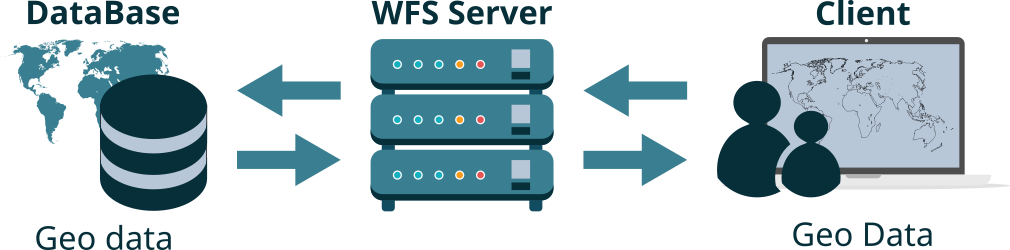
Wat is een WFS / OGC API?
Met een WFS of een OGC-API Features service kunnen we echte geometrie en features binnen halen! Het is dus een service om echt data binnen te halen. Dit is dus veel meer informatie en data als een WMS en dus ook een zwaardere (grotere data bestand) dan een WMS.
Omdat QGIS de Map canvas gebruikt als gebied om de data binnen te halen is het slim om in te zoomen naar een klein gebied. Klein gebied = minder objecten = minder data = minder internet. Ook bevat een WFS geen opmaak, het komt simpel binnen met een default kleurtje wat QGIS toekent. Wel kunnen we nu zelf opmaak toevoegen!
Pak een WMS om de data eerst te bekijken, pak een WFS om data snel te downloaden als je weet wat je wilt hebben!
Zie je het verschil tussen de WMS en WFS visualisatie van de percelen? De WMS geeft ons een mooi opgemaakt voorbeeld van de informatie, met labels en een legenda. Terwijl de WFS een simpel vlak wordt en zelfs de hele kaart bedekt!
Zet de lagen aan en uit om het verschil te zien. Versleep de volgorde van de lagen in het Layers | Lagen paneel als dat nodig is.
Layer Styling Panel
Om de percelen beter te bekijken willen we het anders opamken. Nu is het een solide vlak wat de onderliggende data bedenkt. Laten we ons perceel een ander uiterlijk geven! Dit doen we met het Layer Styling | Laag Opmaken paneel. De data die we nu hebben kunnen we hier visueel opmaken. Visueel omdat je geen data bewerkingen doet, je stelt echt alleen in hoe de data getoond wordt. Ben dus niet bang hier mee te spelen!
Een kort overzicht van dit paneel:
-
Hier zie je de laag selecteren die je gaat stijlen. Je kan deze hier veranderen of op een andere laag in de
Layers|Lagenpaneel klikken. -
De tabs die beschikbaar zijn:
- Symbology, met alle feature stijl opties
- Labels - Labels aan zetten en opmaken
- Masks | Maskers (werken we niet mee)
- 3D weergave (werken we niet mee)
- Schaduw (werken we niet mee)
- Stijl manager, om opmaak op te slaan
- Sijl geschiedenis
-
Styling van de Features
-
Styling van de Layer (verschil opmaak per feature of de hele laag!)
-
Live rendering|Live Bijwerkenaan / uit. Als deze aan staat het je deApply|Toepassenknop eigenlijk niet nodig. -
Undo|Ongedaan-Redo|Opnieuwknoppen. Hiermee kan je door de stijl geschiedenis gaan of iets ongedaan maken als iets niet lukt!

Klik op de Perceel laag die je hebt gemaakt in het Layers | Lagen paneel. (zo selecteer je deze om te gaan stylen)
In het Layer Styling | Laag Opmaken paneel kan je kiezen uit verschillende voor gedefinieerde symbolen. Scroll naar beneden en selecteer de Outline Black bijvoorbeeld.
Nu kan je de onderliggende data bekijken van jouw perceel!
Speel nog wat met de visualisatie mogelijkheden. Voor nu is dit voldoende, volgende lessen gaan we er meer mee werken!
Identify features tool
Laten we de gegevens van een specifiek perceel onderzoeken. Of de gegevens van de informatie uit de omgeving. Soms ik kijken naar de legenda niet voldoende.
Een super handige tool om snel naar je data te kijken is de Identify features tool

Klik op de Identify features tool in de werkbalk en vervolgens op een perceel.
Rechts onderin het scherm verschijnt het Identify results| Objecten Identificeren paneel. Hier lees je de informatie af over je gekozen perceel.
Werkt het niet? Let op! De tool werkt op de laag die je geactiveerd hebt in de Layers | Lagen paneel. Kijk dus eerst of je de laag Perceel hebt aan geklikt in de Layers | Lagen paneel. Ook kan je onderin het Identify Results | Identificatieresultaten paneel kiezen volgens welke modus de tool jou informatie laat zien. Wil je alleen kunnen klikken op jouw gekozen laag of op alle lagen die in het project zitten? Nu staat het onderin standaard op Current Layer | Huidige laag dus we klikken op onze geactiveerde laag.

Ook van een WMS kunnen we de informatie bekijken met de Identify features | Objecten Identificeren tool
Selecteer een WMS laag in het Layers | Lagen paneel. Bijvoorbeeld de bodem kaart. En klik dan met de Identify features | Objecten Identificeren tool op de kaart.
Welke informatie kan je nu vinden?
Hoe kan het dat een WMS ook extra informatie kan tonen? Het was immers een “simpel” plaatje..
Antwoord :
Bij een WMS zorgt QGIS ervoor dat er een extra request naar de WMS server wordt gedaan. Hierin wordt jouw gekozen locatie mee gegeven en een antwoord terug gestuurd met de informatie. De informatie komt niet direct uit de kaart maar van de server. Bij een WFS of een OGC API, komt de informatie direct uit de kaartlaag die je hebt binnengehaald. Je "bezit" dus echt de data!
We willen niet de hele tijd de WFS/OGC-API-Features gebruiken. Want bij elke verschuiving van het canvas wordt er weer nieuwe data van het internet binnen gehaald. Ook willen we gewoon ons eigen perceel zien, en niet de anderen. Laten we nu een selectie maken van de data en deze exporteren en opslaan. Zodat we de data op onze eigen computer bewaren ipv het steeds op te halen van de PDOK servers. In de werkbalk boven aan klik op de Op de kaart, klik op het perceel wat jij wilt selecteren. Deze wordt nu geel. Wil je meerdere percelen selecteren? Houd dan Alles wat geel is, is geselecteerd! Ook hier is het van belang dat je de juiste laag actief hebt in het Nu gaan we de geselecteerde geometrie opslaan: In het Er opent zich een nieuw venster. Zet hier de volgende instellingen neer: Laat de rest van de instellingen staan en klik op De laag wordt vanzelf toegevoegd aan het project. Verwijder of schakel de oude laag, de kadastrale kaart We hebben nu zelf geometrie opgeslagen als GeoPackage! Dus geen externe bron maar echt data op onze eigen computer.
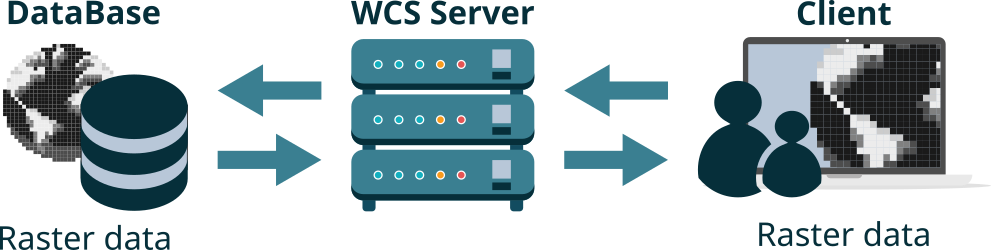
GeoPackage is het bestandsformaat voor geo data, het formaat is een open source standaard en wordt veel gebruikt in de geo wereld. Een goede manier om datasets uit te wisselen met anderen. Zo zou je nu ook dit bestand kunnen opsturen naar iemand anders, zodat zij het ook in QGIS kunnen gebruiken! Verander opnieuw de styling van jouw perceel bestand, zodat we alleen een outline zien. Dit doe je in het Bekijk opnieuw de informatie lagen die we al eerder hebben opgehaald. Zoals het bodem bestand of het hoogte bestand. De AHN bevat op kleine schaal veel gedetailleerde informatie. Maar dit zie je niet in de WMS omdat de hoogte daarin zo gevisualiseerd is dat het voor heel Nederland “goed” er uit ziet. Dus de legenda gaat van -8m tot wel 300m! Willen we meer subtiele verschillen zien op ons eigen perceel, bijvoorbeeld elke 10cm hoogte verschil (ja dat kan!) dan moeten we de data zelf gaan visualiseren. Hiervoor moten we zelf de data binnen halen. In plaats van de WMS gaan we de WCS binnenhalen. We knippen een stukje uit de landelijke dataset van ons eigen perceel. Slaan dit op en gaan daarna spelen met de visualisatie instellingen. Zo kunnen we de min en max van de legenda zo instellen dat het inzicht geeft op ons perceel. Zoom eerst in naar een klein gebied voordat je de volgende stappen doet. De hoeveelheid data die we binnenhalen wordt hierdoor kleiner (en dus sneller!). Klik opnieuw op de Zoek op : Web Coverage Service levert raster data, die per pixel niet alleen een kleur bevat maar echte informatie! Zoals de hoogte bijvoorbeeld.
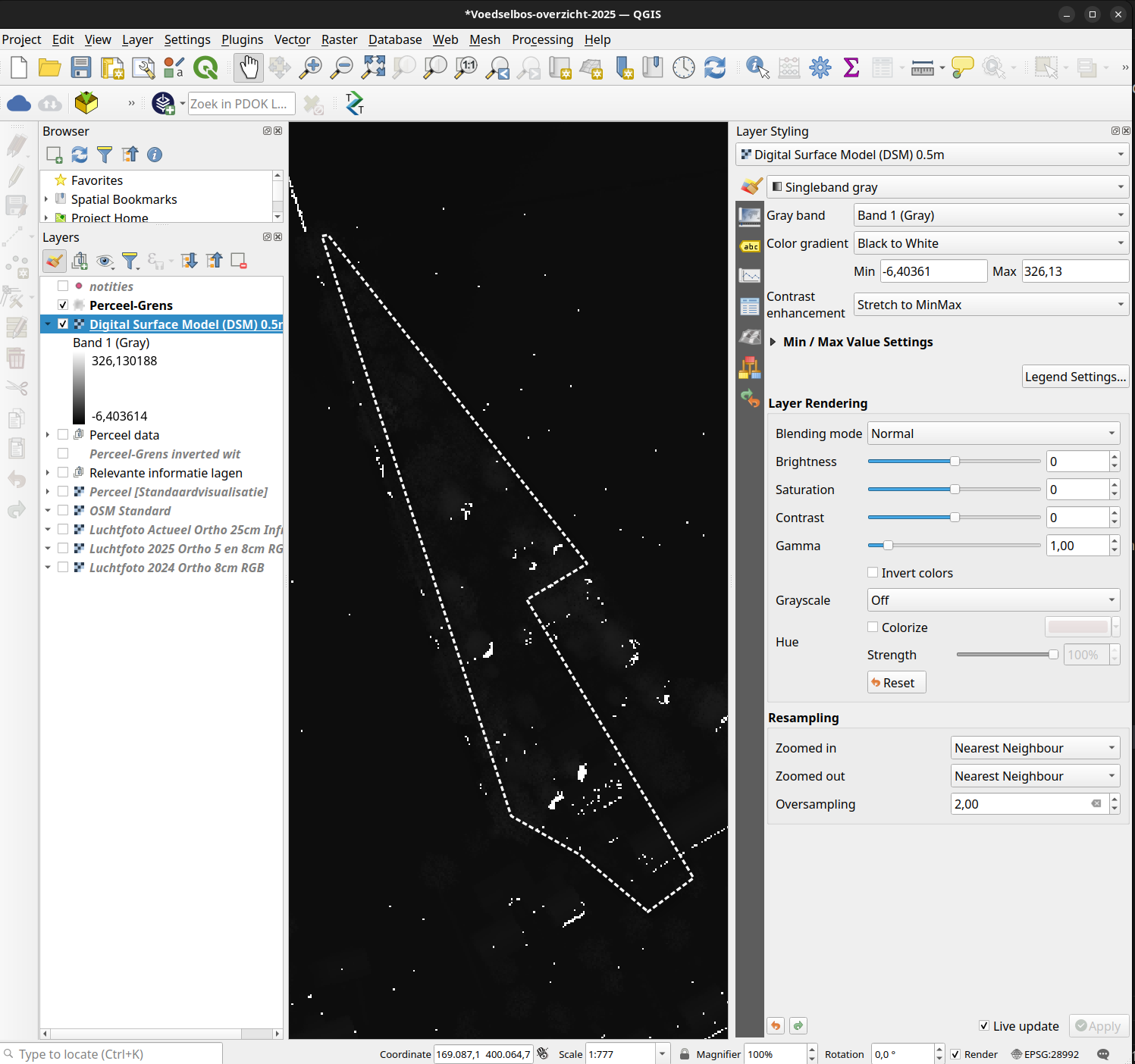
Bij WMS is de pixel waarde de rgb kleur die het krijgt. Dus wij “zien” de hoogte maar de computer “weet” dit niet. Bij een WCS staat de waarde gelijk aan de hoogte, dus “zien” en “weet” de computer wat de exacte hoogte is. Zo kunnen we de data zelf manipuleren, meerekenen en visualiseren zoals we willen! Je ziet nu een zwart/grijze kaart: Je ziet nu een zwarte laag over jouw kaart liggen! In de legenda zie je dat de data van -6 tot 326 meter gaat. Maar dat willen we niet. Laten we de visualisatie zelf instellen van de data: Selecteer de laag en ga naar het In de Daaronder zie je staan Klap de Zo wordt de kleuren schaal verdeeld over de minimale en maximale waarden die voorkomen op het huidige kaartscherm. Als het goed is zie je nu al veel meer detail in de kaart! Ook kunnen we deze data opslaan en een klein stukje exporteren voor wat makkelijker gebruik. Zoom de kaart in zodat jouw perceel helemaal zichtbaar is. In het Klik op de 3 puntjes Bij Klik op Zet de visualisatie van deze laag weer op Probeer de verschillende settings uit, bijv: Uiteindelijk kan je de schaal ook handmatig instellen door bovenin de min en max zelf in te vullen. Probeer dit uit,
Hoge bomen zorgen natuurlijk voor een verstoring. Die willen we vaak niet meenemen in de maaiveld hoogte. Ga voor jouzelf opzoek naar een informatieve visualisatie! Kies bijvoorbeeld een andere Terrein (DTM): een raster dat de hoogte van het maaiveld representeert. Dit raster bevat gaten op plekken waar geen maaiveld gemeten is zoals in water en onder gebouwen. (opgeschoond) Surface (DSM): Deze DSM bestanden (Digital Surface Model) worden op dezelfde wijze gemaakt als de DTM bestanden alleen worden dan niet enkel de maaiveld punten meegenomen maar ook de gebouwen, kunstwerken en overige punten. Water blijft ook hier buiten beschouwing en wordt derhalve als “no-data” gepresenteerd. (niet opgeschoond) Kijk zelf of jij de surface of terrain model wilt gebruiken! Probeer ze beide een keer uit om het verschil goed te zien. Op topotijdreis.nl zie je heel Nederland door de jaren heen. Ook deze kaarten kunnen we in QGIS bekijken. Er is namelijk een TopoTijdReis plugin beschikbaar. Nu we onze eigen perceelsgrens hebben kunnen we deze direct vergelijken met de historische kaarten. Niet meer gokken en zoeken dus! Ga naar het menu Sluit het venster. Onder het menu Er wordt een groep lagen toegevoegd met alle beschikbare kaarten. De groep is zo ingesteld dat er altijd maar 1 laag zichtbaar is. Zoek door de geschiedenis heen! Vind jij nog interessante informatie over jouw perceel? Versleep de lagen in het Misschien moet je de kleur of de lijn dikte van je perceel aanpassen om het nog beter te zien. Probeer dit uit in de Een project netjes en overzichtelijk houden is moeilijk. Laten we daarom een paar acties uitvoeren voordat we afsluiten. We kunnen lagen groeperen voor meer overzicht. Dit veranderd niks aan de data, doet geen bewerkingen en gooit niks weg. Het is echt alleen maar een organisatie tool. Zo kunnen we bijvoorbeeld alle achtergrond lagen groeperen. Of alle zelf gemaakte perceels data. Selecteer alle data lagen voor een achtergrond referentie kaart in het De achtergrond van de lagen kleurt nu blauw. Rechtermuisklik hierop en kies > Geef de groep een naam, bijvoorbeeld: De hele groep kan je nu visueel aan en uit zetten, of inklappen voor meer overzicht. Rechtermuisklik op de groep titel en vink De werkbalk in het Dit veranderd wederom niks aan de data! Deze blijft altijd intact. Ben dus niet bang hier mee te spelen. Tip: Als je met de cursor over een knop hovert, zonder er op te klikken, dan komt er een popup met de naam van de tool. Dit helpt heel erg om te weten wat een knop doet. Nu we al wat lagen gegroepeerd hebben gaan we nog verder opruimen: Let op! het verwijderen van de laag uit het Sla jouw project op! Bijvoorbeeld:
Als het goed is heb je in jouw werkfolder nu: Een Qgis project
Het bestandsformaat van een Qgis Project is Heb je niet de hele pagina kunnen maken vandaag? Maak deze dan thuis eerst af. Open een paar keer het QGIS programma aankomende week. Bekijk de luchtfoto’s, hoogte bestanden . Bijvoorbeeld: Onderzoek eens de tuin van iemand anders (je buren) of onderzoek eens een mooi natuurgebied wat je kent.
Kom je dingen tegen die je eerst nog niet wist? Sla op. Sluit af en begin morgen opnieuw! Zoek in de PDOK plugin naar andere datasets. Voeg ze toe, bekijk ze, gebruikt de Wat naslag werk om eens te lezen of YouTube videos om te kijken! Een kleine samenvatting van de belangrijkste concepten die we hebben besproken You reached the end of this workshop! Selectie tool en exporteren
Selectie tool. Kies voor de Select Feature(s) | Object(en) selecteren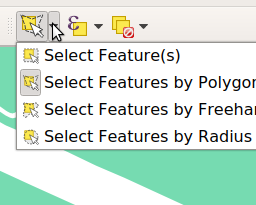
[Ctrl] of [Shift] ingedrukt en klik meerdere keren achter elkaar op de percelen die je wilt.
Layers | Lagen paneel. Gebeurt er niks, of selecteer je de verkeerde gegevens, ga dan in het Layers | Lagen paneel naar de laag die je wilt. Voor nu: PerceelLayers | Lagen paneel, rechter-klik op de laag waarvan je de selectie hebt gemaakt : Perceel
Ga naar Export > Save Selected Features As.. | Exporteren > Geselecteerde objecten opslaan als..
Format | Indeling: Geopackage... helemaal rechts achter File Name | Bestandsnaam om het bestand op te slaan in jouw werk folder en geef het een passende naam, bijvoorbeeld: Perceels-grensCRS op EPSG:28992 staat.OK.Perceel uit.
Wat is een GeoPackage ?
Layer Styling | Laag Opmaken paneel.Optioneel: Hoogte bestand als WCS toevoegen voor meer detail
PDOK + knop aan de linkerkant op de werkbalk.AHN en scroll naar beneden in de lijst om de laag Digital Terrain Model (DTM) 0.5m met type WCS van Actueel Hoogtebestand toe te voegen.
Wat is een WCS?
WCS Visualisatie
Layer Styling | Laag Opmaken paneel.Layer Styling | Laag Opmaken paneel zien we dat de raster informatie getoond wordt met Singleband gray | Enkelbands grijs , verander dit naar Singleband pseudocolor | Enkelbands pseudokleur> Min / Max Value Settings | Instellingen min-/max-waarden> Min / Max Value Settings | Instellingen min-/max-waarden uit naar beneden en kies bij Statistics extent > Current Canvas | Bereik statistieken > Huidig kaartvenster.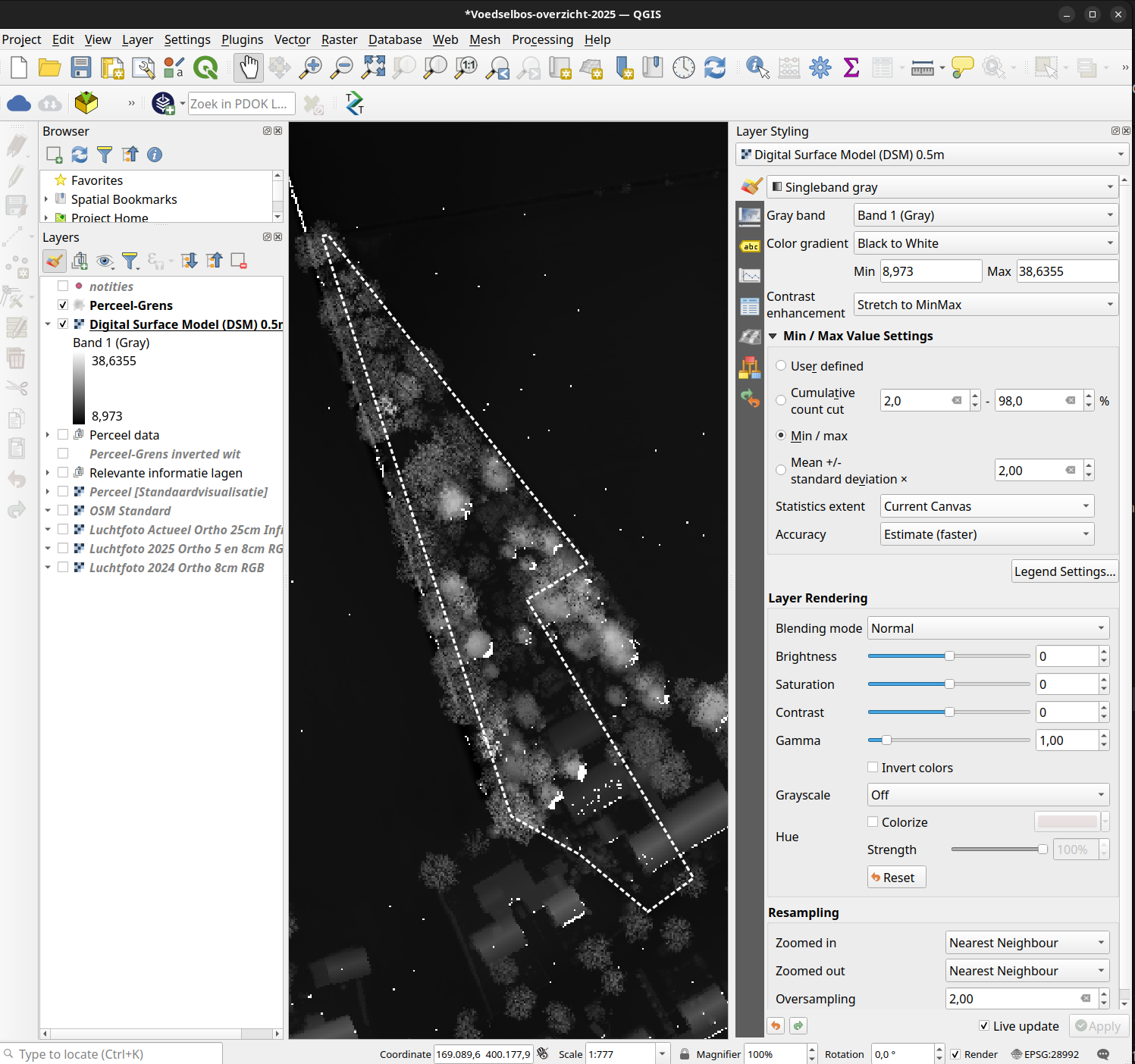
WCS Data opslaan
Layers | Lagen paneel, rechtermuisklik op de Digital Surface Model laag en ga naar > Export > Save As... | Exporteren > Opslaan als...... achter File Name | Bestandsnaam om het bestand op te slaan in jouw werk folder en geef het een passende naam bijvoorbeeld: Surface-model-mijn-perceelExtent|Bereik kies Calculate from > Layer | Berekenen vanuit > Laag en selecteer je perceel laag.OK de laag wordt vanzelf toegevoegd. Nu kan je de oude laag WCS verwijderen of uitzetten.Singleband pseudocolor | Enkelbands pseudokleur en speel eens met de Min / Max Value Settings |Instellingen min-/max-waardenCumulative count cut Min/max | Cumulative telling deelColor ramp | Kleurverloop om betere verschillen te zien.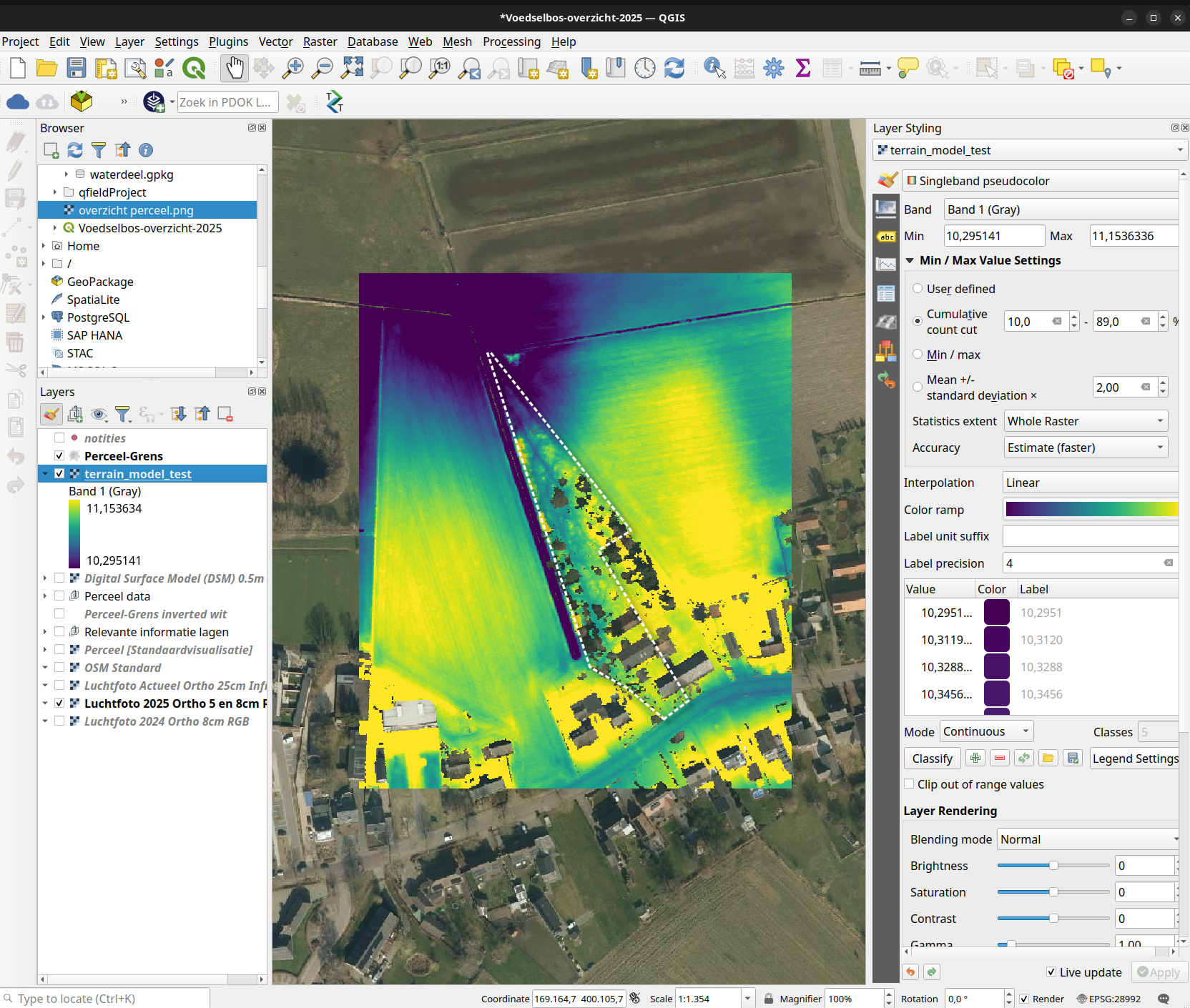
Surface vs Terrein model
TopoTijdreis toevoegen
Installeer de TopoTijdReis plugin
Plugins > Manage and Install Plugins | Plug-ins > Plug-ins beheren en installeren... . Zoek op TopoTijdReis > Installeer Plugin.Web > TopoTijdReis kan je deze nu inschakelen.Layers | Lagen paneel zo, dat jouw perceelsgrens over de Topo Tijd reis lagen heen komt. Dan kan je het makkelijk vergelijken!Layer Styling | Laag Opmaken paneel.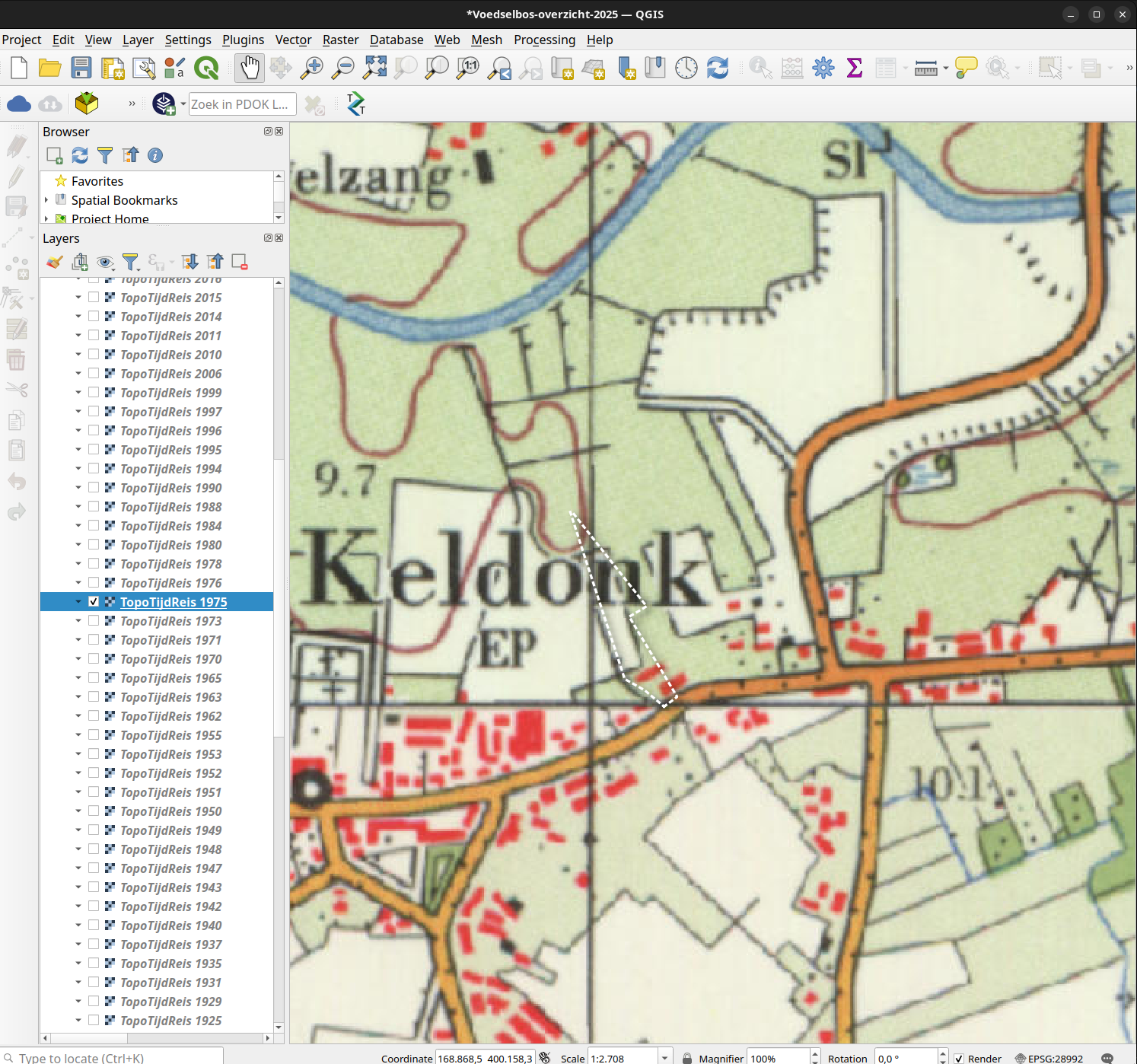
Project weer netjes maken & afsluiten
Lagen groeperen
Layers | Lagen paneel. Doe dit door [Shift] ingedrukt te houden en klik vervolgens op de verschillende lagen.Group Selected | Geselecteerde groeperen. Nu zijn de lagen gegroepeerd.Achtergrond kaarten
Voor de achtergrond lagen is het handig altijd maar 1 aan te hebben staan. Dit kunnen we ook instellen door:Mutually Exclusive Group | Elkaar uitsluitende groep aan.Layers | Lagen paneel bevat nog meer handige acties om de lagen te visualiseren. Probeer er een paar uit. Kan jij het volgende voor elkaar krijgen?
Zoom naar laag
Ruim het project even op
Layers | Lagen paneel betekend niet dat je de data verwijderd. Je verwijdert de verwijzing naar de data. Dat kan een online bron zijn of een verwijzing naar lokale data. Ga hier dus gerust je gang met het toevoegen en weghalen van data![Ctrl+S]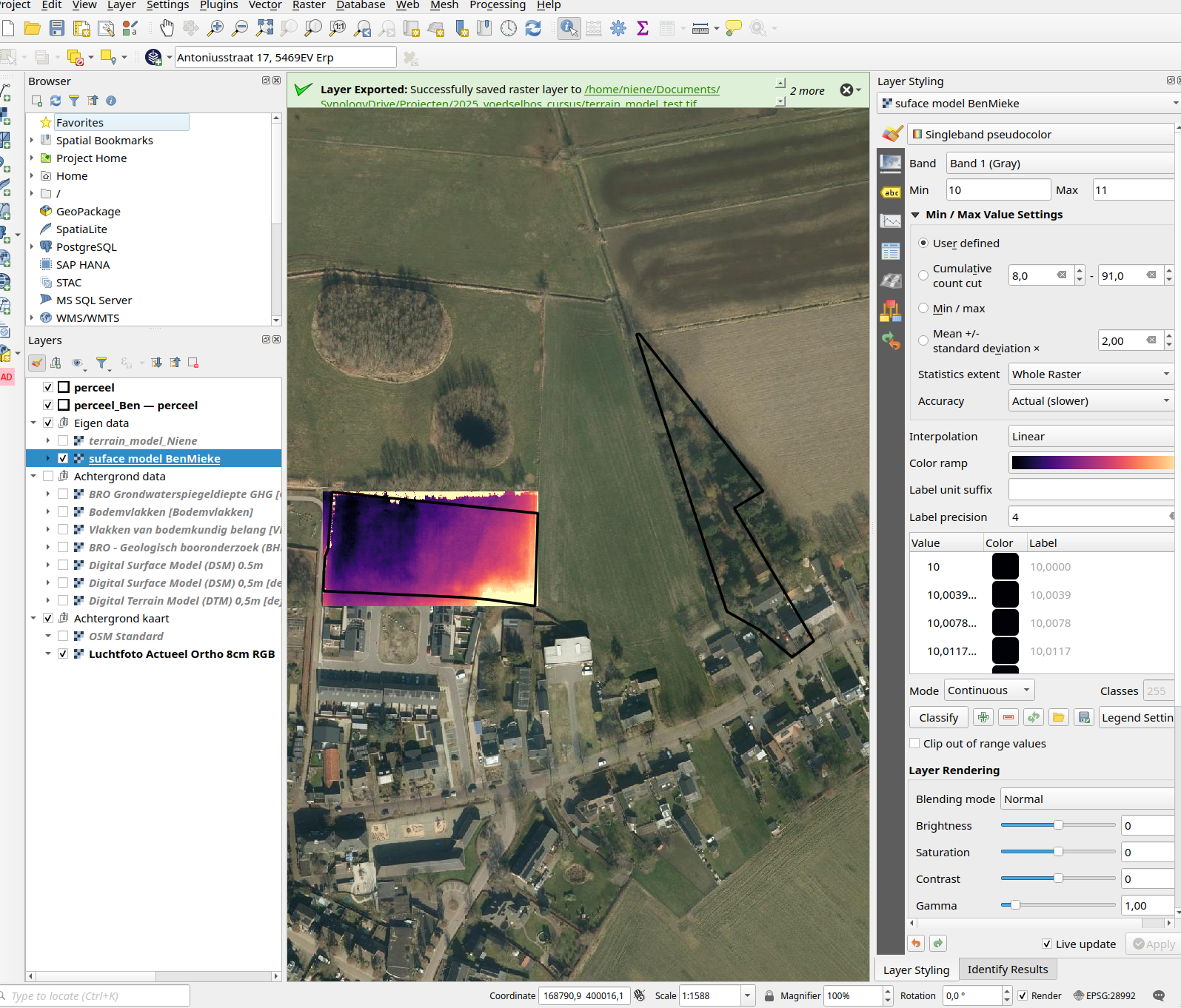
.qgz bestand.tif bestand.gpkg bestand
.qgs/.qgz. (qgz is de gezipped versie van gqs)
In een Qgis Project zit geen data! Alleen een verwijzing naar de data en de opmaak en instellingen. Je kan dit bestand dus niet zomaar naar iemand opsturen, diegene zal de data dan missen. We leren hier later meer over!Huiswerk!
identify tool | Objecten identificeren om ze beter te begrijpen. En gooi de lagen weer weg. Heb je iets gevonden wat je wilt bewaren? Zet het dan netjes in de lagen groepen op een duidelijke plek!